1.0Teclas e visor
1.1 O que cada tecla faz
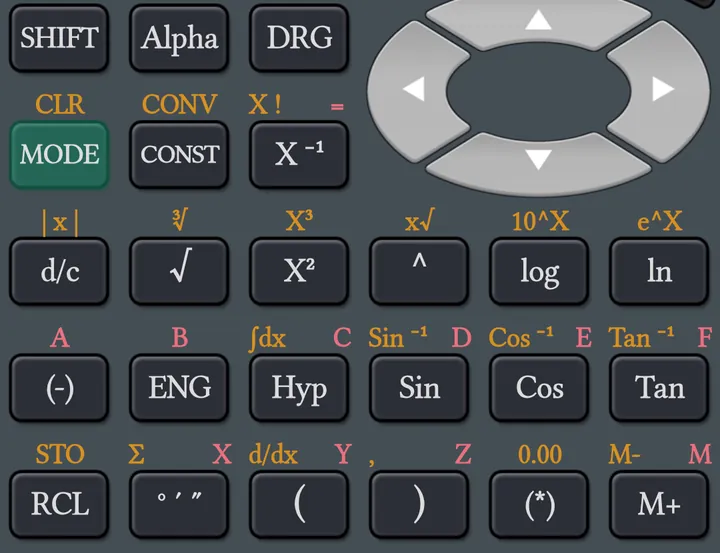
Nesta ajuda, uma tecla aparece assim: sin. Muitas teclas têm até três funções:
- o rótulo da tecla: pressione a tecla;
- o rótulo SHIFT, impresso em cima à esquerda da tecla: pressione SHIFT e depois a tecla, ou mantenha a tecla pressionada;
- o rótulo ALPHA, impresso em cima à direita da tecla: pressione ALPHA e depois a tecla. Na maioria são as variáveis A a F, X, Y, Z e M.
As cores dos rótulos dependem do tema. SHIFT, ALPHA e Hyp ficam acesas enquanto estão ativas e se apagam depois da tecla seguinte. Manter DEL pressionada continua apagando; sua função SHIFT é SHIFTDEL.
A + B nesta ajuda significa: pressione A e depois B.
1.2 Mover o cursor e histórico
- ◀ e ▶ movem o cursor na expressão.
- Dentro de uma fração, d/dx, ∫ ou Σ, ▲ e ▼ passam de uma caixa a outra.
- Fora disso, ▲ e ▼ percorrem o histórico: cada cálculo anterior aparece com sua resposta, e você pode editá-lo e pressionar = de novo. Os últimos 100 cálculos são guardados.
- DEL apaga antes do cursor. AC limpa a linha.
1.3 Copiar, colar e compartilhar
Mantenha o visor pressionado para abrir o menu dele:
- Copiar resposta: copia a resposta para a área de transferência;
- Colar: cola um número da área de transferência na expressão;
- Compartilhar expressão: compartilha uma imagem do visor.
Copiar resposta e Compartilhar expressão podem ser usados quando há uma resposta (em Estatística e Distribuição, Compartilhar expressão funciona sempre); Colar, quando a área de transferência tem algo que a calculadora pode colar.
1.4 A tecla de menu
A pequena tecla ≡ na moldura do visor abre o menu (Configurações, Ajuda e mais, veja a seção 11). SHIFTDEL (OPT) também o abre.
2.0Mudar o modo
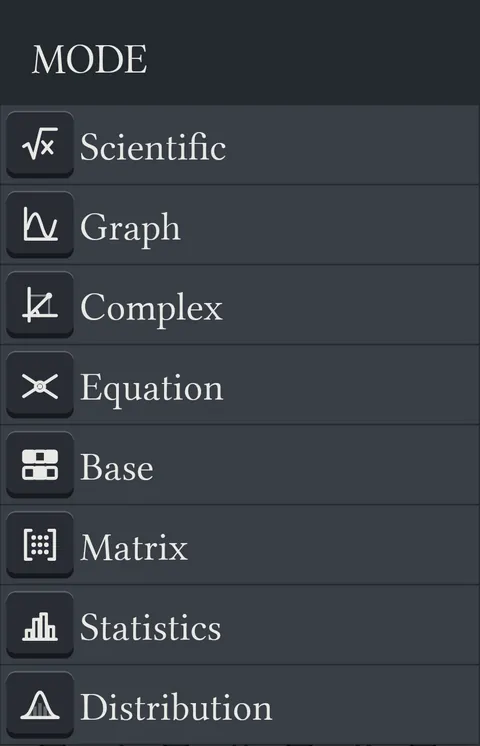
Pressione MODE. Abre-se uma lista dos modos, cada um com seu ícone: Científica, Gráfico, Complexos, Equação, Bases, Matriz, Estatística e Distribuição. Toque em um modo para mudar para ele.
Mudar o modo limpa a linha de cálculo, o histórico e as variáveis A a M (ao sair de Distribuição, as variáveis ficam). Os dados de Estatística e os valores de Distribuição são mantidos.
3.0Modo Científica
3.1 Unidades de ângulo
Pressione DRG e escolha Degrees, Radiano ou Grados. A unidade aparece no alto do visor.
Para dar um valor em outra unidade, digite-o e pressione SHIFTAns (drg.), depois escolha a unidade dele.
3.2 Constantes e conversões de unidades
- CONST abre a lista de 40 constantes físicas e matemáticas, com seus valores.
- SHIFTCONST (CONV) abre a lista de 40 conversões de unidades.
- Nas duas listas você pode tocar em um item ou digitar seu número de dois dígitos.
3.3 Variáveis e memória
Os valores podem ser guardados nas 10 variáveis A, B, C, D, E, F, X, Y, Z e M.
- Guardar: SHIFTRCL (STO) e depois a tecla da variável. Depois de STO, as teclas mostram os nomes das variáveis, então não é preciso ALPHA. STO guarda o valor da expressão inteira.
- Recuperar: RCL e depois a tecla da variável.
- Em um cálculo: ALPHA e depois a tecla da variável, por exemplo ALPHA(-) para A.
- M+ soma a resposta a M. SHIFTM+ (M−) a subtrai.
- Ans é a última resposta.
- SHIFTMODE (CLR) limpa todas as variáveis e o histórico de uma vez.
3.4 Frações
- d/c inicia uma fração. Digite o numerador, pressione ▼ e digite o denominador; depois pressione ▶ para sair da fração.
- Depois de =, pressione d/c de novo para alternar a resposta entre decimal, fração e fração mista.
- SHIFTd/c dá o valor absoluto |x|.
3.5 Graus, minutos e segundos
- Digite um ângulo com ° ′ ″ depois de cada parte; por exemplo, 30° 30′ são 30.5 graus.
- Depois de =, pressione ° ′ ″ para ver a resposta em graus, minutos e segundos, e de novo para voltar.
3.6 Formato da resposta
Pressione SHIFT(*), ou mantenha (*) pressionada, e escolha:
- Norm: a resposta normal; um número muito grande ou muito pequeno aparece com ×10ⁿ;
- Fix: um número fixo de casas decimais, de 1 a 11;
- Sci: um número vezes uma potência de dez, com 2 a 12 dígitos.
Mude o número de dígitos com ◀ e ▶ na lista.
ENG mostra a resposta com uma potência de dez múltipla de 3; SHIFTENG volta. (*) põe parênteses em volta de tudo o que foi digitado até agora.
3.7 Porcentagens
O sinal % é SHIFT=. Digite-o depois do número e pressione =.
| Pergunta | Teclas | Resposta |
|---|---|---|
| 12% de 250 | 250 × 12 % | 30 |
| 250 mais 12% de imposto | 250 + 12 % | 280 |
| 250 menos 12% de desconto | 250 − 12 % | 220 |
| 5 de 6 em porcentagem | 5 ÷ 6 % | 83.333… |
3.8 Logaritmos em qualquer base
Digite log( base SHIFT) número ). A vírgula é SHIFT).
Se o seu telefone escreve os números com vírgula decimal, a tecla da vírgula mostra ; e o exemplo fica log(2;8).
3.9 Coordenadas polares e retangulares
- SHIFT+ (Pol) converte x e y em r e θ: digite x SHIFT) y ) e pressione =. Em graus, Pol(3,4) dá r = 5 e θ ≈ 53.13.
- SHIFT− (Rec) converte r e θ em x e y. Em graus, Rec(2,30) dá X ≈ 1.732 e Y = 1.
- θ está na unidade de ângulo mostrada no visor; acrescente uma unidade com drg. para usar outra.
- A primeira resposta é guardada em X e a segunda em Y, e a primeira também é Ans.
- Pol e Rec precisam ser o cálculo inteiro: 2×Pol(3,4) é um Syntax Error. Use Ans, X ou Y no cálculo seguinte.
3.10 Derivadas, integrais e somas
Digite X com ALPHA° ′ ″. Use ▶ para ir à caixa seguinte.
| Função | Teclas | Caixas | Exemplo |
|---|---|---|---|
| Derivada d/dx | SHIFT( | função de X, valor de x | d/dx(X²) em x = 3 é 6 |
| Integral ∫dx | SHIFTHyp | função de X, limite inferior, limite superior | ∫X² de 0 a 3 é 9 |
| Soma Σ | SHIFT° ′ ″ | primeiro X, último X, função de X | Σ X de 1 a 5 é 15 |
Deixe o valor de x vazio para obter a derivada como fórmula: d/dx(X²) dá 2X. Deixe os dois limites vazios para obter a integral como fórmula: ∫X² dá X³/3 + K, onde K é a constante de integração.
3.11 Outras funções
| Função | Teclas |
|---|---|
| sin, cos, tan e suas inversas | sincostan; SHIFT para sin⁻¹, cos⁻¹, tan⁻¹ |
| Funções hiperbólicas | Hyp e depois sin, cos ou tan (sinh …); com SHIFT, as inversas |
| Raiz quadrada, raiz cúbica | √, SHIFT√ |
| Quadrado, cubo, potência, raiz | X², SHIFTX², ^, SHIFT^ (x√) |
| log, 10ˣ, ln, eˣ | log, SHIFTlog, ln, SHIFTln |
| Inverso, fatorial | X⁻¹, SHIFTX⁻¹ (X!). 5! = 120; um decimal usa a função gama, 0.5! = 0.886… |
| Combinações, permutações | SHIFT× (nCr), SHIFT÷ (nPr). 5 nCr 2 = 10 |
| π, número aleatório | SHIFT., SHIFT0 (Rnd#) |
| Resto | SHIFTEXP (mod) |
| Número negativo | (-) |
| Potências de dez | EXP, por exemplo 3 EXP 5 é 300000 |
| Prefixos de unidades | SHIFT com uma tecla numérica: 7 M (mega), 8 G, 9 T, 4 µ, 5 m (mili), 6 k, 1 f, 2 p, 3 n |
4.0Modo Gráfico
4.1 Desenhar um gráfico
Escolha Gráfico com MODE. Digite uma função de X e pressione =; o gráfico se abre. Neste modo algumas teclas mudam:
- a fileira de baixo das teclas pequenas passa a ser RCLXY()M+;
- : (a tecla ENG) separa funções, para desenhar várias juntas;
- d/dx é SHIFTY e ∫dx é SHIFTHyp.
cos X : sin X e pressione =.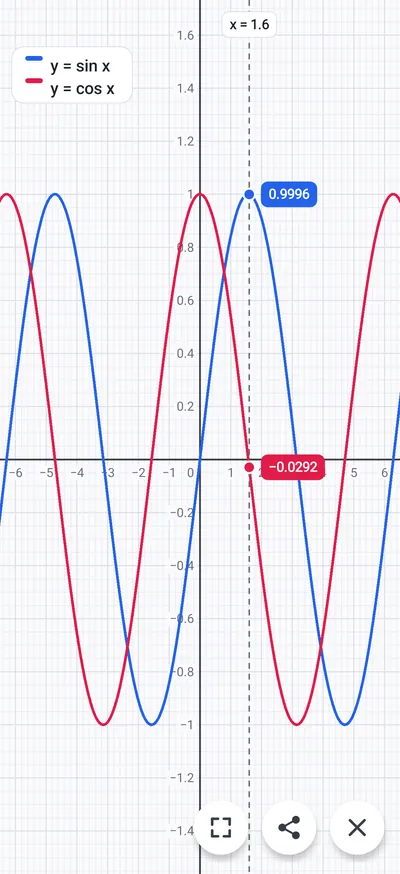
No modo Gráfico, d/dx começa como d/dx(□, X) e desenha a inclinação da função em cada ponto. ∫ começa como ∫(□, 0, X) e desenha a área a partir de 0. X! é desenhado com a função gama. Uma função que só tem valores em números inteiros é desenhada como pontos.
4.2 Navegar pelo gráfico
- Arraste para mover o gráfico; faça o gesto de pinça para dar zoom.
- Toque, ou arraste a linha tracejada, para traçar: aparece o valor de cada função nesse x.
- O cartão no alto mostra as funções, como y = sin x.
- Os botões no canto inferior direito: Ajustar o gráfico à tela, Compartilhar o gráfico (uma imagem), Fechar o gráfico. Voltar também o fecha.
4.3 Gráficos 3D
Use Y em uma função para desenhar uma superfície z = f(x, y), por exemplo sin X cos Y. Com várias funções separadas por :, cada uma vira uma superfície com cor própria.
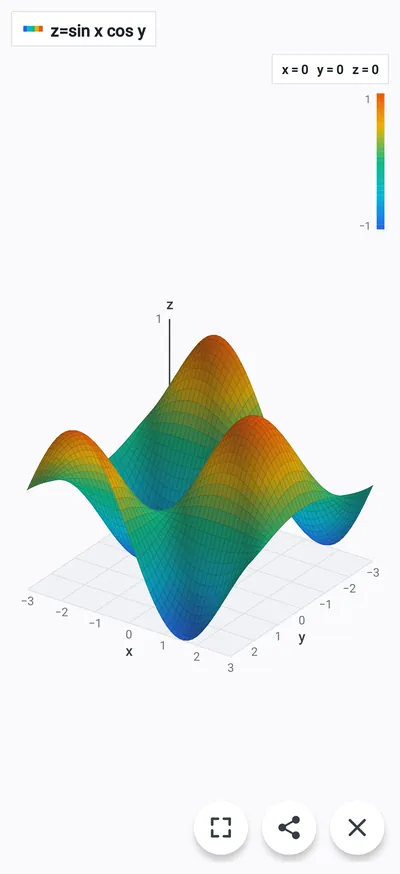
- Arraste para girar a superfície; faça o gesto de pinça para dar zoom.
- Toque em um ponto para ver x, y e z.
- x e y vão de −3 a 3. Ajustar o gráfico à tela traz de volta a vista inicial.
5.0Modo Equação
Escolha Equação com MODE. Neste modo, as teclas da fileira de baixo das teclas pequenas dão X, Y e Z (onde estavam ° ′ ″, ( e )), e a tecla M+ dá o sinal = de uma equação. Os parênteses são SHIFTY para ( e SHIFTZ para ). A tecla ENG dá :, que separa as equações.
5.1 Equações lineares
Dê uma equação para cada incógnita, separadas por :, e pressione a tecla grande =. Pressione = de novo para a próxima incógnita.
X+Y=3:X−Y=5 e pressione =. A resposta é X = 4; pressione = de novo para Y = −1.5.2 Equações polinomiais
Digite a equação, como X²+5X−7=0, e pressione =. Aparece a primeira solução; pressione = de novo para as outras.
As equações podem usar parênteses, frações e as funções do modo Científica, como (X+1)(X−2)=0, X²=X+2 ou 2(X+1)+Y=5:X−Y=0.
6.0Modo Bases
6.1 Escolher a base
Escolha Bases com MODE. As respostas aparecem na base que você escolher:
| Base | Teclas |
|---|---|
| BIN (binária) | SHIFTXNOR |
| OCT (octal) | SHIFTXOR |
| DEC (decimal) | SHIFTNOT |
| HEX (hexadecimal) | SHIFTNEG |
Os dígitos hexadecimais A a F têm sua própria fileira de teclas. Um dígito que a base não tem, como 2 em BIN, não é digitado. Neste modo só podem ser usadas as variáveis X, Y, Z e M.
6.2 Números em outra base
Ponha um prefixo antes de um número para digitá-lo em outra base:
| Base | Prefixo | Teclas | Exemplo (45) |
|---|---|---|---|
| BIN | b | b | b101101 |
| OCT | o | SHIFTb | o55 |
| DEC | d | d | d45 |
| HEX | h | SHIFTd | h2D |
6.3 Operações lógicas
| Operação | Tecla |
|---|---|
| E, Ou, Ou exclusivo, Não ou exclusivo | ANDORXORXNOR |
| Não, Negativo | NOTNEG |
| Deslocar à direita, deslocar à esquerda | >>, SHIFT>> (<<) |
| Somar, subtrair, multiplicar, dividir | +−×÷ |
6.4 Faixas de números
Os números negativos são guardados em complemento de dois. Um valor fora da faixa dá Math Error.
| Base | Menor | Maior |
|---|---|---|
| BIN (16 bits) | 1000000000000000 (−32768) | 0111111111111111 (32767) |
| OCT | 20000000000 | 17777777777 |
| DEC | −2147483648 | 2147483647 |
| HEX | 80000000 | 7FFFFFFF |
7.0Modo Complexos
Escolha Complexos com MODE. Digite números complexos com i (a tecla X⁻¹) como x + yi, ou com SHIFTi (∠) como r∠θ.
| Função | Teclas |
|---|---|
| Argumento | arg (a tecla ENG) |
| Valor absoluto | SHIFTarg (abs) |
| Conjugado | SHIFT× (conjg) |
Escolha como as respostas aparecem com SHIFT(*): x + yi ou r∠θ. Depois de uma resposta, mantenha = pressionada para vê-la na outra forma.
8.0Modo Matriz
Escolha Matriz com MODE. Há três matrizes, MatA, MatB e MatC, de até 6 × 6. MatAns guarda a última resposta em matriz.
8.1 Tamanho e valores
- Dim abre a janela de tamanho. Escolha uma matriz e seu tamanho, depois Apply. Um tamanho novo apaga os valores dessa matriz.
- SHIFTDim (Edit) e uma matriz a mostram para edição. Digite um valor e pressione =; a célula seguinte fica selecionada. Toque em uma célula para selecioná-la.
8.2 Calcular
Escolha uma matriz com SHIFT7 (Mat). Abaixo, MatA significa MatA escolhida nessa lista.
| Operação | Teclas |
|---|---|
| Vezes um número | MatA × 3 = |
| Produto | MatA × MatB = |
| Soma, diferença | MatA + MatB =, MatA − MatB = |
| Determinante | SHIFT8 (Det) MatA = |
| Inversa | MatA X⁻¹= |
| Transposta | SHIFT9 (Tran) MatA = |
9.0Modo Estatística
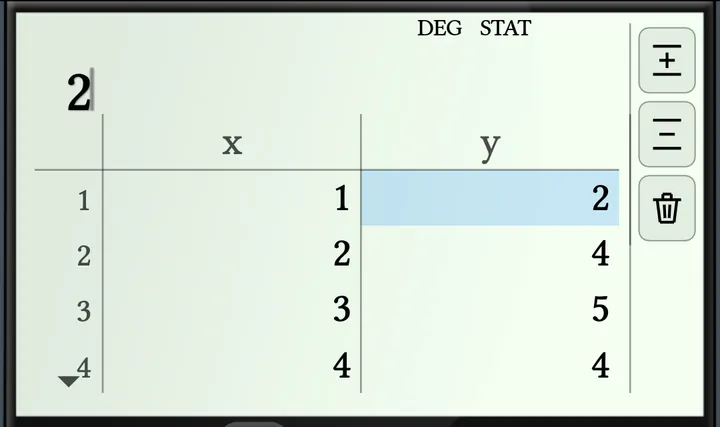
Escolha Estatística com MODE. O visor mostra o editor de dados: uma tabela com as colunas x (e y, e Freq, se você quiser). Os dados ficam guardados quando você sai do modo ou fecha o app.
9.1 Inserir dados
- Digite um valor e pressione =. Ele vai para a célula selecionada e a linha seguinte fica selecionada. Um cálculo como 1÷3 ou √2 também serve.
- = na linha vazia do fim adiciona uma linha.
- ▲▼◀▶ movem entre as células, ou toque em uma célula.
- Para mudar uma célula, selecione-a e digite o novo valor. DEL em uma célula selecionada exclui a linha dela.
- Para duas variáveis, digite primeiro toda a coluna x, depois toque na primeira célula de y e digite a coluna y.
- Até 160 linhas. Mais uma mostra Dados cheios.
- AC oculta a tabela e mostra a linha de cálculo. STAT › Dados › Editor mostra a tabela de novo.
Os botões à direita da tabela inserem uma linha, excluem a linha e excluem todos os dados. Um botão fica cinza quando não pode fazer nada.
9.2 O menu STAT
Pressione STAT (a primeira tecla da terceira fileira de teclas pequenas). O menu se abre dentro do visor, em blocos:
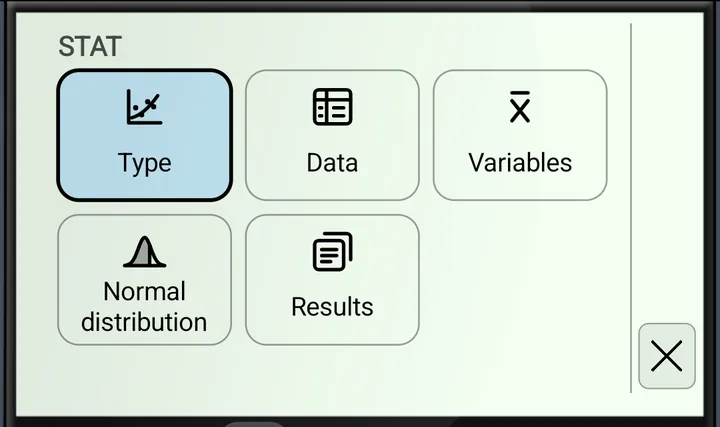
- Tipo: 1 variável, ou uma regressão: y=a+bx, y=a+bx+cx², y=a+b·ln(x), y=a·e^(bx), y=a·b^x, y=a·x^b, y=a+b/x. Mudar o tipo mantém os dados.
- Dados: Mostrar a coluna Freq (ou Ocultar a coluna Freq), Inserir uma linha, Excluir a linha, Ordenar, Excluir todos os dados, Editor.
- Variáveis: as estatísticas como variáveis para seus cálculos, em grupos: Somas, Médias e desvios, Mín, máx e quartis, e Regressão.
- Distribuição normal: P(, Q(, R( e ▸t.
- Resultados: as telas de resultados e o gráfico.
Toque em um bloco, ou mova-se com as setas e pressione =. DEL ou o botão ↩ volta um menu; AC, STAT ou o botão × fecha o menu.
Frequências: com a coluna Freq visível, cada linha conta esse número de vezes. Frequências decimais e 0 são permitidas; uma negativa dá Math Error. Quando a coluna está oculta, cada linha conta uma vez.
Ordenar põe as linhas em ordem crescente ou decrescente de x, y ou Freq. Excluir todos os dados pergunta antes.
9.3 Resultados
STAT › Resultados mostra os resultados no visor:
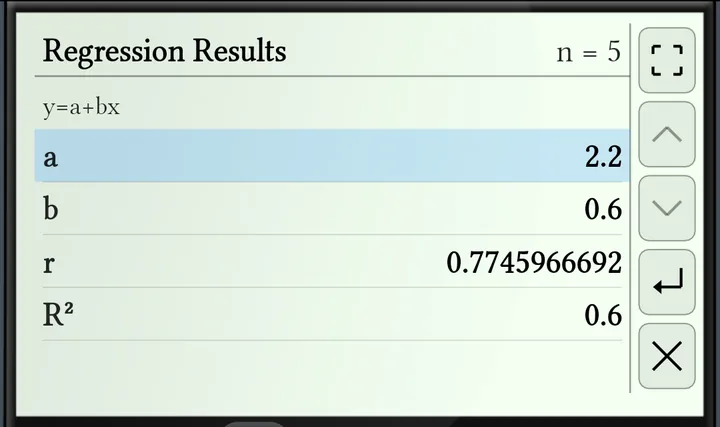
- Resultados de 1 variável: n, x̄, σ²x, σx, s²x, sx, moda; min(x), Q₁, Med, Q₃, max(x), amplitude, IQR com um diagrama de caixa; Σx, Σx².
- Resultados de 2 variáveis: o mesmo para x e y, com σxy, sxy e as somas Σxy, Σx³, Σx²y, Σx⁴.
- Resultados da regressão: a equação com a, b (e c), r e R².
- ▲▼ selecionam um valor; ◀▶ saltam para o grupo seguinte.
- =, ou o botão de inserir, põe a variável selecionada na linha de cálculo.
- Os botões à direita: ampliar, página acima, página abaixo, inserir e fechar. Toque duas vezes para ampliar os resultados na tela inteira; Voltar os deixa pequenos de novo.
- AC fecha os resultados.
Os resultados aparecem com 10 algarismos significativos. Um valor que não pode ser calculado, como sx de um único valor, aparece como —. Fix e Sci do formato da resposta (SHIFT(*)) valem também para os resultados.
9.4 Estatísticas em cálculos
Escolha uma variável com STAT › Variáveis e depois o grupo dela. Ela é digitada na linha de cálculo, onde você pode usá-la como um número.
- ŷ e x̂ vêm depois de um número: 6ŷ é o y estimado em x = 6, 5x̂ o x estimado em y = 5.
- STAT › Distribuição normal dá P(t), Q(t) e R(t), as probabilidades normais de t = (x − x̄) ÷ σx, e ▸t, que dá esse t para um valor x.
9.5 Gráfico
STAT › Resultados › Gráfico desenha os dados no visor:
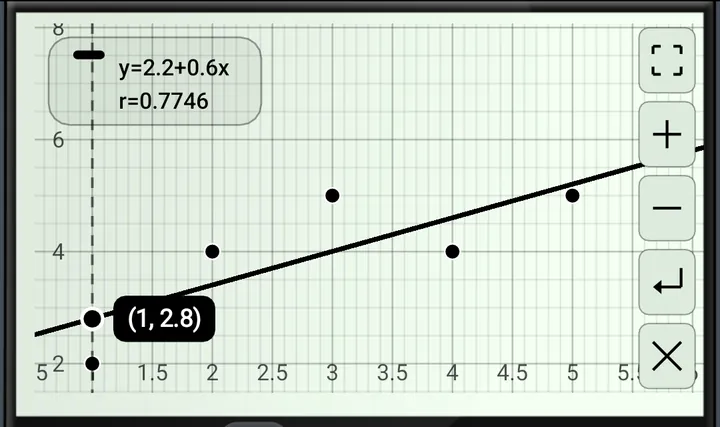
- uma regressão: os pontos dos dados (maiores para uma frequência maior) e a curva, com sua equação, r e R². ◀▶ movem ao longo da curva e ▲▼ saltam entre os pontos; = põe x ŷ na linha de cálculo;
- 1 variável: um histograma com um diagrama de caixa embaixo. ◀▶ selecionam uma barra ou uma parte da caixa; aumentar e diminuir o zoom deixa as barras mais estreitas ou mais largas.
Arraste para mover, faça o gesto de pinça para dar zoom. Os botões à direita ampliam, aumentam o zoom, diminuem o zoom, inserem e fecham. Ampliado, o gráfico ocupa a tela e pode ser girado para paisagem; Voltar, o botão de reduzir ou um toque duplo o deixam pequeno de novo. AC fecha o gráfico.
9.6 Guardar e compartilhar
- A tabela, o tipo dela e a coluna Freq são mantidos quando você muda o modo ou fecha o app. Só Excluir todos os dados e Redefinir tudo os apagam.
- Mantenha o visor pressionado e escolha Compartilhar expressão para compartilhar uma imagem da tabela, dos resultados ou do gráfico.
10.0Modo Distribuição
Escolha Distribuição com MODE. Abre-se um menu das distribuições: Normal, Binomial e Poisson. Escolha uma e depois a função dela:
| Função | Dá | Valores |
|---|---|---|
| Normal PD | a densidade de probabilidade p em x | x, μ, σ |
| Normal CD | P(Inferior ≤ X ≤ Superior) | Inferior, Superior, μ, σ |
| Normal inversa | o x que tem a área dada | Cauda, Área, μ, σ |
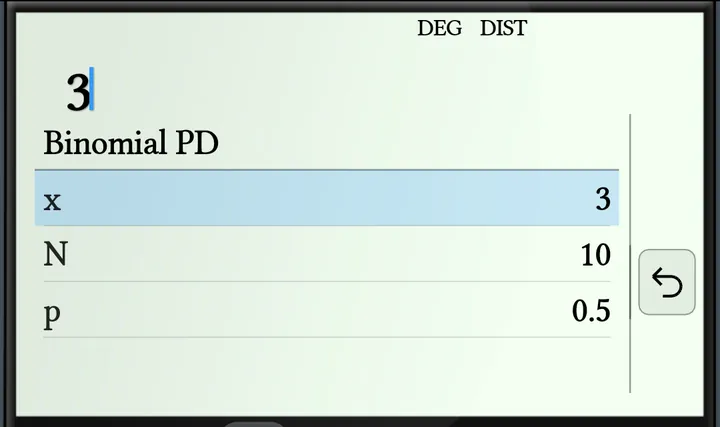
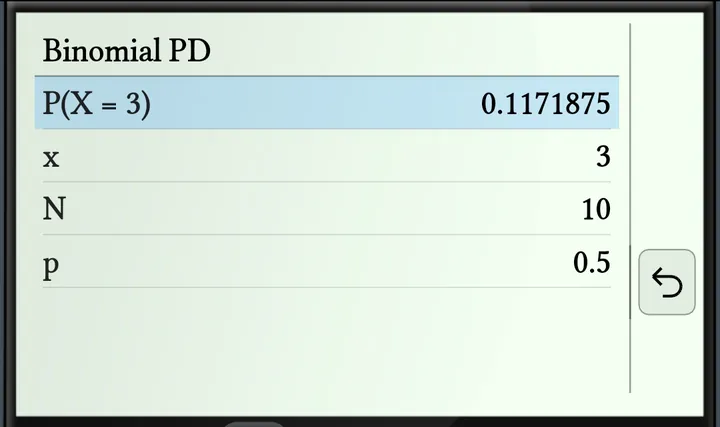
| Binomial PD | P(X = x) | x, N, p |
| Binomial CD | P(X ≤ x) | x, N, p |
| Poisson PD | P(X = x) | x, λ |
| Poisson CD | P(X ≤ x) | x, λ |
As funções com um x pedem em seguida Variável (um x) ou Lista (até 45 valores de x).
10.1 Calcular
- O formulário mostra uma linha para cada valor. Digite um valor e pressione =: ele é guardado e a linha seguinte fica selecionada. = na última linha calcula.
- SHIFT= (EXE) calcula a partir de qualquer linha.
- ▲▼ ou um toque selecionam outra linha.
- O resultado mostra a probabilidade com os valores usados no cálculo. Ela também é guardada em Ans.
- =, AC ou DEL voltam ao formulário. DIST (a primeira tecla da terceira fileira de teclas pequenas) abre de novo o menu das distribuições.
- Voltar recua um passo: do resultado ao formulário, depois às funções e às distribuições.
10.2 Normal inversa
A primeira linha é a Cauda: Esquerda, Direita ou Centro. Pressione 1, 2 ou 3, ou toque nela para mudá-la. Centro dá dois valores, x₁ e x₂.
10.3 Listas
- Com Lista, digite os valores de x um por um, cada um seguido de =, depois dos outros valores da função.
- = na linha vazia do fim, ou SHIFT=, calcula todos os valores. Um valor que dá erro mostra o erro só na própria linha.
- Os botões à direita inserem um valor, excluem o valor e apagam todos os valores.
- Amplie o resultado para vê-lo como tabela. Para Binomial e Poisson, uma segunda coluna dá também a outra função: P(X ≤ x) ao lado de P(X = x).
10.4 Bom saber
- A função, seus valores e a lista são mantidos quando você muda o modo ou fecha o app. Redefinir tudo os restaura.
- μ, σ e os outros valores são compartilhados entre as funções, então você não precisa digitá-los de novo.
- x maior que N, ou abaixo de 0, dá probabilidade 0.
- Argument Error: um x decimal em Binomial ou Poisson, Inferior maior que Superior, σ ≤ 0, p fora de 0 a 1, N não inteiro, λ ≤ 0, ou uma Área que não está entre 0 e 1.
- Mantenha o visor pressionado e escolha Compartilhar expressão para compartilhar uma imagem do formulário, do resultado ou da lista.
11.0Menu, configurações e temas
11.1 O menu
Abra-o com a tecla ≡ na moldura do visor ou com SHIFTDEL. Ele tem Configurações, Redefinir tudo, a política de privacidade e os termos, Avaliar, Sobre e esta Ajuda.
Redefinir tudo limpa a memória, os dados de todos os modos e as configurações, e volta ao modo Científica. Não pergunta antes.
11.2 Configurações
- Temas: toque em uma prévia para escolher a aparência da calculadora: Jet Black, Classic, Metallic ou Flat. Rose e Cobalt vêm com o RealMax Pro.
- Vibration Feedback: vibrar quando uma tecla é pressionada.
- Tela sempre ligada: a tela não se apaga enquanto a calculadora está aberta.
- Bloquear rotação da tela: mantém a calculadora como está quando o telefone é girado.
11.3 RealMax Pro
O RealMax Pro não tem anúncios e acrescenta os temas Rose e Cobalt. No Android ele também tem a janela flutuante: uma calculadora que fica por cima dos outros apps.
- Abra-a pelo menu (Janela flutuante), mantendo pressionado o ícone do app, ou ative Iniciar em janela flutuante nas Configurações. Na primeira vez, o Android pede a permissão para sobrepor a outros apps.
- Arraste a barra de título para movê-la e o canto ◢ para mudar o tamanho. ◐ muda a transparência, – a transforma em uma pequena bolha (toque na bolha para trazê-la de volta) e × a fecha.
- Todos os modos, listas e gráficos funcionam na janela.
12.0Mensagens de erro
| Mensagem | Significado |
|---|---|
| Syntax Error | A expressão não pode ser lida, por exemplo falta um número ou há um operador no lugar errado. Corrija-a e pressione = de novo. |
| Math Error | A resposta não pode ser calculada, por exemplo uma divisão por 0 ou um número grande demais. |
| Argument Error | Um valor está fora do que uma função permite, como uma probabilidade acima de 1. |
| Dados cheios | A tabela de Estatística já tem 160 linhas. |