1.0키와 화면
1.1 각 키의 기능
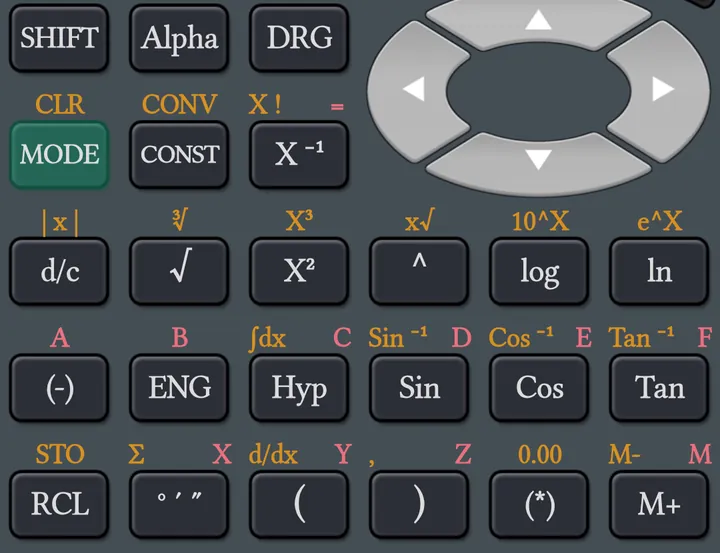
이 도움말에서 키는 sin처럼 표시합니다. 많은 키에는 기능이 최대 세 가지 있습니다.
- 키에 적힌 글자: 키를 누릅니다.
- 키 위 왼쪽에 적힌 SHIFT 글자: SHIFT를 누른 다음 키를 누르거나, 키를 길게 누릅니다.
- 키 위 오른쪽에 적힌 ALPHA 글자: ALPHA를 누른 다음 키를 누릅니다. 대부분 변수 A~F, X, Y, Z, M입니다.
글자 색은 테마에 따라 다릅니다. SHIFT, ALPHA, Hyp는 켜져 있는 동안 불이 들어오고, 다음 키를 누르면 꺼집니다. DEL을 길게 누르면 계속 지워집니다. DEL의 SHIFT 기능은 SHIFTDEL입니다.
이 도움말에서 A + B는 A를 누른 다음 B를 누른다는 뜻입니다.
1.2 이동과 계산 기록
- ◀와 ▶로 식 안에서 커서를 옮깁니다.
- 분수, d/dx, ∫, Σ 안에서는 ▲와 ▼로 칸 사이를 이동합니다.
- 그 밖의 경우 ▲와 ▼로 계산 기록을 봅니다. 이전 계산이 답과 함께 표시되며, 고친 다음 =를 다시 누를 수 있습니다. 최근 계산 100개가 저장됩니다.
- DEL은 커서 앞의 글자를 지웁니다. AC는 줄을 모두 지웁니다.
1.3 복사, 붙여넣기, 공유
화면을 길게 누르면 메뉴가 열립니다.
- 답 복사: 답을 클립보드에 복사합니다.
- 붙여넣기: 클립보드의 수를 식에 붙여 넣습니다.
- 식 공유: 화면을 그림으로 공유합니다.
답 복사와 식 공유는 답이 있을 때 쓸 수 있고(통계와 분포에서는 식 공유를 언제든 쓸 수 있습니다), 붙여넣기는 계산기가 붙여 넣을 수 있는 내용이 클립보드에 있을 때 쓸 수 있습니다.
1.4 메뉴 키
화면 테두리의 작은 ≡ 키를 누르면 메뉴(설정, 도움말 등, 11장 참고)가 열립니다. SHIFTDEL(OPT)로도 열 수 있습니다.
2.0모드 바꾸기
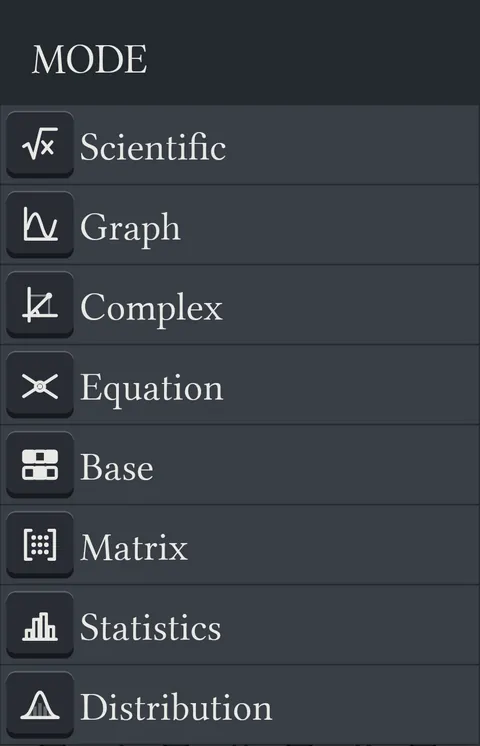
MODE를 누릅니다. 모드 목록이 아이콘과 함께 열립니다: 공학, 그래프, 복소수, 방정식, 진법, 행렬, 통계, 분포. 모드를 누르면 그 모드로 바뀝니다.
모드를 바꾸면 계산 줄, 계산 기록, 변수 A~M이 지워집니다(분포 모드에서 나갈 때는 변수가 남습니다). 통계의 데이터와 분포의 값은 유지됩니다.
3.0공학용 모드
3.1 각도 단위
DRG를 누르고 도, 라디안, 그라디안 중 하나를 고릅니다. 단위는 화면 위쪽에 표시됩니다.
값을 다른 단위로 주려면 값을 입력하고 SHIFTAns(drg.)를 누른 다음 그 단위를 고릅니다.
3.2 상수와 단위 변환
- CONST는 물리 상수와 수학 상수 40개의 목록을 값과 함께 엽니다.
- SHIFTCONST(CONV)는 단위 변환 40개의 목록을 엽니다.
- 두 목록 모두 항목을 누르거나 두 자리 번호를 입력해 고를 수 있습니다.
3.3 변수와 메모리
값은 변수 A, B, C, D, E, F, X, Y, Z, M의 10개에 저장할 수 있습니다.
- 저장: SHIFTRCL(STO)를 누르고 변수의 키를 누릅니다. STO 다음에는 키에 변수 이름이 표시되므로 ALPHA가 필요 없습니다. STO는 식 전체의 값을 저장합니다.
- 불러오기: RCL을 누르고 변수의 키를 누릅니다.
- 계산에 쓰기: ALPHA를 누르고 변수의 키를 누릅니다. 예를 들어 A는 ALPHA(-)입니다.
- M+는 답을 M에 더합니다. SHIFTM+(M−)는 답을 M에서 뺍니다.
- Ans는 마지막 답입니다.
- SHIFTMODE(CLR)는 모든 변수와 계산 기록을 한꺼번에 지웁니다.
3.4 분수
- d/c로 분수를 시작합니다. 분자를 입력하고 ▼를 누른 다음 분모를 입력하고, ▶를 눌러 분수에서 나옵니다.
- = 다음에 d/c를 다시 누르면 답이 소수, 분수, 대분수로 바뀝니다.
- SHIFTd/c는 절댓값 |x|입니다.
3.5 도·분·초
- 각도는 각 부분 뒤에 ° ′ ″를 눌러 입력합니다. 예를 들어 30° 30′은 30.5도입니다.
- = 다음에 ° ′ ″를 누르면 답이 도·분·초로 표시되고, 다시 누르면 돌아갑니다.
3.6 답의 형식
SHIFT(*)를 누르거나 (*)를 길게 누르고 다음 중에서 고릅니다.
- Norm: 보통 형식의 답입니다. 아주 크거나 작은 수는 ×10ⁿ으로 표시합니다.
- Fix: 소수점 아래 자릿수를 1~11자리로 고정합니다.
- Sci: 수 곱하기 10의 거듭제곱으로, 2~12자리로 표시합니다.
자릿수는 목록에서 ◀와 ▶로 바꿉니다.
ENG는 10의 지수가 3의 배수인 형식으로 답을 표시합니다. SHIFTENG로 되돌립니다. (*)는 지금까지 입력한 식 전체를 괄호로 감쌉니다.
3.7 백분율
% 기호는 SHIFT=입니다. 수 뒤에 입력하고 =를 누릅니다.
| 질문 | 키 | 답 |
|---|---|---|
| 250의 12% | 250 × 12 % | 30 |
| 250에 12% 세금을 더한 값 | 250 + 12 % | 280 |
| 250에서 12% 할인한 값 | 250 − 12 % | 220 |
| 6 중 5는 몇 퍼센트 | 5 ÷ 6 % | 83.333… |
3.8 임의의 밑을 가진 로그
log( 밑 SHIFT) 수 )를 입력합니다. 쉼표는 SHIFT)입니다.
휴대전화가 소수점으로 쉼표를 쓰는 경우 쉼표 키는 ;로 표시되고, 예는 log(2;8)이 됩니다.
3.9 극좌표와 직교좌표
- SHIFT+(Pol)는 x와 y를 r과 θ로 바꿉니다. x SHIFT) y )를 입력하고 =를 누릅니다. 도 단위에서 Pol(3,4)는 r = 5, θ ≈ 53.13입니다.
- SHIFT−(Rec)는 r과 θ를 x와 y로 바꿉니다. 도 단위에서 Rec(2,30)은 X ≈ 1.732, Y = 1입니다.
- θ는 화면에 표시된 각도 단위를 따릅니다. 다른 단위를 쓰려면 drg.로 단위를 붙입니다.
- 첫 번째 답은 X에, 두 번째 답은 Y에 저장되며, 첫 번째 답은 Ans도 됩니다.
- Pol과 Rec은 계산 전체여야 합니다. 2×Pol(3,4)는 Syntax Error입니다. 다음 계산에서 Ans, X 또는 Y를 쓰세요.
3.10 미분, 적분, 합
X는 ALPHA° ′ ″로 입력합니다. ▶로 다음 칸으로 갑니다.
| 함수 | 키 | 칸 | 예 |
|---|---|---|---|
| 미분 d/dx | SHIFT( | X의 함수, x 값 | x = 3에서 d/dx(X²)는 6 |
| 적분 ∫dx | SHIFTHyp | X의 함수, 아래끝, 위끝 | 0부터 3까지 ∫X²는 9 |
| 합 Σ | SHIFT° ′ ″ | X의 첫 값, X의 마지막 값, X의 함수 | 1부터 5까지 Σ X는 15 |
x 값을 비워 두면 도함수를 식으로 얻습니다. d/dx(X²)는 2X입니다. 두 끝을 모두 비워 두면 적분을 식으로 얻습니다. ∫X²는 X³/3 + K이며, K는 적분 상수입니다.
3.11 그 밖의 함수
| 함수 | 키 |
|---|---|
| sin, cos, tan과 역함수 | sincostan; sin⁻¹, cos⁻¹, tan⁻¹은 SHIFT |
| 쌍곡선 함수 | Hyp 다음 sin, cos 또는 tan(sinh …); SHIFT와 함께 누르면 역함수 |
| 제곱근, 세제곱근 | √, SHIFT√ |
| 제곱, 세제곱, 거듭제곱, 거듭제곱근 | X², SHIFTX², ^, SHIFT^(x√) |
| log, 10ˣ, ln, eˣ | log, SHIFTlog, ln, SHIFTln |
| 역수, 계승 | X⁻¹, SHIFTX⁻¹(X!). 5! = 120; 소수는 감마 함수를 써서 0.5! = 0.886… |
| 조합, 순열 | SHIFT×(nCr), SHIFT÷(nPr). 5 nCr 2 = 10 |
| π, 난수 | SHIFT., SHIFT0(Rnd#) |
| 나머지 | SHIFTEXP(mod) |
| 음수 | (-) |
| 10의 거듭제곱 | EXP, 예를 들어 3 EXP 5는 300000 |
| 단위 접두어 | 숫자 키와 함께 SHIFT: 7 M(메가), 8 G, 9 T, 4 µ, 5 m(밀리), 6 k, 1 f, 2 p, 3 n |
4.0그래프 모드
4.1 그래프 그리기
MODE로 그래프를 고릅니다. X의 함수를 입력하고 =를 누르면 그래프가 열립니다. 이 모드에서는 몇몇 키가 바뀝니다.
- 작은 키의 맨 아래 줄이 RCLXY()M+가 됩니다.
- :(ENG 키)는 함수를 구분하므로, 여러 함수를 함께 그릴 수 있습니다.
- d/dx는 SHIFTY, ∫dx는 SHIFTHyp입니다.
cos X : sin X를 입력하고 =를 누릅니다.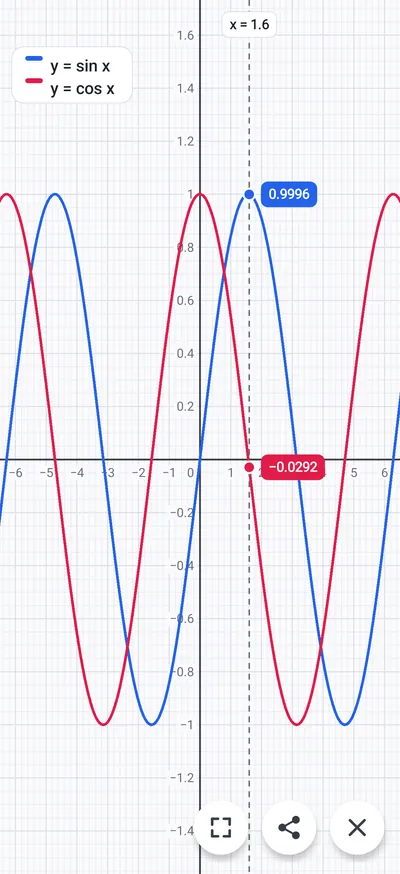
그래프 모드에서 d/dx는 d/dx(□, X)로 시작하며, 각 점에서 함수의 기울기를 그립니다. ∫는 ∫(□, 0, X)로 시작하며, 0부터의 넓이를 그립니다. X!는 감마 함수로 그립니다. 정수에서만 값이 있는 함수는 점으로 그립니다.
4.2 그래프 둘러보기
- 끌어서 그래프를 옮기고, 두 손가락으로 확대·축소합니다.
- 누르거나 점선을 끌면 추적이 됩니다. 그 x에서 각 함수의 값이 표시됩니다.
- 위쪽 카드에 y = sin x처럼 함수 이름이 표시됩니다.
- 오른쪽 아래 버튼: 그래프를 화면에 맞추기, 그래프 공유(그림), 그래프 닫기. 뒤로 버튼으로도 닫힙니다.
4.3 3D 그래프
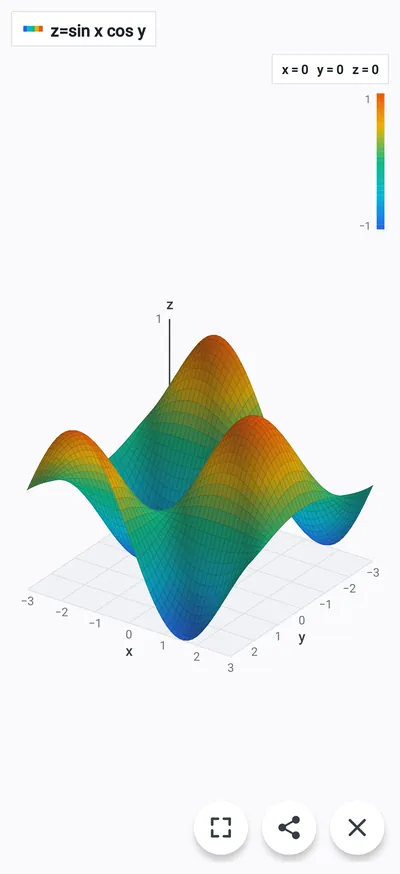
함수에 Y를 쓰면 곡면 z = f(x, y)를 그립니다. 예: sin X cos Y. :로 구분한 여러 함수는 각각 다른 색의 곡면이 됩니다.
- 끌어서 곡면을 돌리고, 두 손가락으로 확대·축소합니다.
- 점을 누르면 x, y, z가 표시됩니다.
- x와 y는 −3부터 3까지입니다. 그래프를 화면에 맞추기로 처음 보기로 돌아갑니다.
5.0방정식 모드
MODE로 방정식을 고릅니다. 이 모드에서는 작은 키의 맨 아래 줄에서 ° ′ ″, (, )가 있던 자리의 키가 X, Y, Z가 되고, M+ 키가 방정식의 = 기호가 됩니다. 괄호는 (가 SHIFTY, )가 SHIFTZ입니다. ENG 키는 방정식을 구분하는 :가 됩니다.
5.1 일차방정식
미지수마다 방정식을 하나씩 :로 구분해 입력하고 큰 = 키를 누릅니다. =를 다시 누르면 다음 미지수가 나옵니다.
X+Y=3:X−Y=5를 입력하고 =를 누릅니다. 답은 X = 4입니다. =를 다시 누르면 Y = −1입니다.5.2 다항방정식
X²+5X−7=0처럼 방정식을 입력하고 =를 누릅니다. 첫 번째 해가 표시되고, =를 다시 누르면 다른 해가 나옵니다.
방정식에는 괄호, 분수, 공학용 모드의 함수를 쓸 수 있습니다. 예: (X+1)(X−2)=0, X²=X+2, 2(X+1)+Y=5:X−Y=0.
6.0진법 모드
6.1 진법 고르기
MODE로 진법을 고릅니다. 답은 고른 진법으로 표시됩니다.
| 진법 | 키 |
|---|---|
| BIN(2진법) | SHIFTXNOR |
| OCT(8진법) | SHIFTXOR |
| DEC(10진법) | SHIFTNOT |
| HEX(16진법) | SHIFTNEG |
16진수 숫자 A~F는 따로 키 한 줄이 있습니다. BIN의 2처럼 그 진법에 없는 숫자는 입력되지 않습니다. 이 모드에서는 변수 X, Y, Z, M만 쓸 수 있습니다.
6.2 다른 진법의 수
수 앞에 접두사를 붙이면 다른 진법으로 입력할 수 있습니다.
| 진법 | 접두사 | 키 | 예(45) |
|---|---|---|---|
| BIN | b | b | b101101 |
| OCT | o | SHIFTb | o55 |
| DEC | d | d | d45 |
| HEX | h | SHIFTd | h2D |
6.3 논리 연산
| 연산 | 키 |
|---|---|
| 논리곱, 논리합, 배타적 논리합, 배타적 부정 논리합 | ANDORXORXNOR |
| 부정, 부호 바꾸기 | NOTNEG |
| 오른쪽 시프트, 왼쪽 시프트 | >>, SHIFT>>(<<) |
| 덧셈, 뺄셈, 곱셈, 나눗셈 | +−×÷ |
6.4 수의 범위
음수는 2의 보수로 저장됩니다. 범위를 벗어난 값은 Math Error가 됩니다.
| 진법 | 최솟값 | 최댓값 |
|---|---|---|
| BIN(16비트) | 1000000000000000 (−32768) | 0111111111111111 (32767) |
| OCT | 20000000000 | 17777777777 |
| DEC | −2147483648 | 2147483647 |
| HEX | 80000000 | 7FFFFFFF |
7.0복소수 모드
MODE로 복소수를 고릅니다. 복소수는 i(X⁻¹ 키)로 x + yi 형식으로, 또는 SHIFTi(∠)로 r∠θ 형식으로 입력합니다.
| 함수 | 키 |
|---|---|
| 편각 | arg(ENG 키) |
| 절댓값 | SHIFTarg(abs) |
| 켤레 복소수 | SHIFT×(conjg) |
답의 표시 형식은 SHIFT(*)로 x + yi 또는 r∠θ 중에서 고릅니다. 답이 나온 뒤 =를 길게 누르면 다른 형식으로 볼 수 있습니다.
8.0행렬 모드
MODE로 행렬을 고릅니다. 행렬은 MatA, MatB, MatC의 세 개이며, 6 × 6까지입니다. MatAns에는 마지막 행렬 답이 들어 있습니다.
8.1 크기와 값
- Dim은 크기 창을 엽니다. 행렬과 크기를 고르고 Apply를 누릅니다. 크기를 새로 정하면 그 행렬의 값이 지워집니다.
- SHIFTDim(Edit)을 누르고 행렬을 고르면 편집 화면이 나옵니다. 값을 입력하고 =를 누르면 다음 셀이 선택됩니다. 셀을 누르면 그 셀이 선택됩니다.
8.2 계산
행렬은 SHIFT7(Mat)로 고릅니다. 아래에서 MatA는 그 목록에서 고른 MatA를 뜻합니다.
| 연산 | 키 |
|---|---|
| 스칼라 곱 | MatA × 3 = |
| 행렬의 곱 | MatA × MatB = |
| 덧셈, 뺄셈 | MatA + MatB =, MatA − MatB = |
| 행렬식 | SHIFT8(Det) MatA = |
| 역행렬 | MatA X⁻¹= |
| 전치 행렬 | SHIFT9(Tran) MatA = |
9.0통계 모드
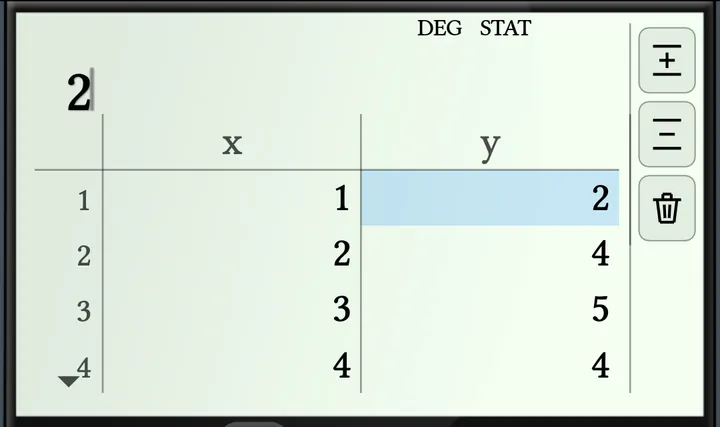
MODE로 통계를 고릅니다. 화면에 데이터 편집기가 나타납니다. x 열(필요하면 y 열과 Freq 열도)이 있는 표입니다. 데이터는 모드에서 나가거나 앱을 닫아도 남습니다.
9.1 데이터 입력
- 값을 입력하고 =를 누릅니다. 값이 선택한 셀에 들어가고 다음 행이 선택됩니다. 1÷3이나 √2 같은 계산도 입력할 수 있습니다.
- 맨 끝의 빈 행에서 =를 누르면 행이 추가됩니다.
- ▲▼◀▶로 셀 사이를 이동하거나 셀을 누릅니다.
- 셀을 고치려면 셀을 선택하고 새 값을 입력합니다. 셀을 선택한 상태에서 DEL을 누르면 그 행이 삭제됩니다.
- 2변수일 때는 먼저 x 열을 모두 입력한 다음, 첫 번째 y 셀을 누르고 y 열을 입력합니다.
- 최대 160행입니다. 하나 더 입력하면 데이터가 가득 찼습니다가 표시됩니다.
- AC는 표를 숨기고 계산 줄을 표시합니다. STAT › 데이터 › 편집기로 표를 다시 표시합니다.
표 오른쪽의 버튼으로 행을 삽입하고, 행을 삭제하고, 모든 데이터를 삭제합니다. 할 수 있는 일이 없을 때 버튼은 회색입니다.
9.2 STAT 메뉴
STAT(작은 키 세 번째 줄의 첫 번째 키)를 누릅니다. 화면 안에 메뉴가 타일로 열립니다.
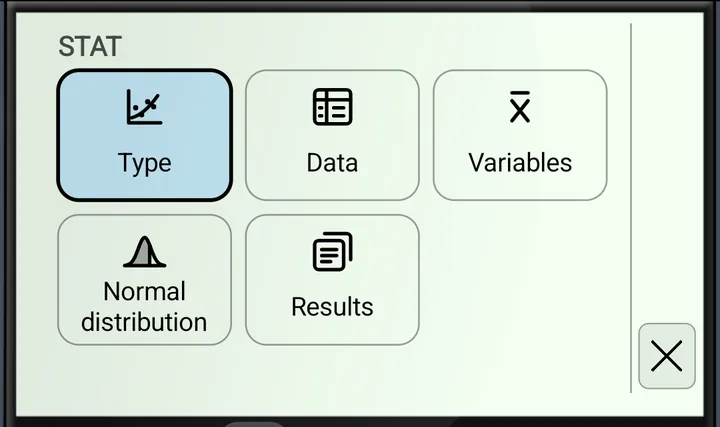
- 유형: 1변수 또는 회귀: y=a+bx, y=a+bx+cx², y=a+b·ln(x), y=a·e^(bx), y=a·b^x, y=a·x^b, y=a+b/x. 유형을 바꿔도 데이터는 남습니다.
- 데이터: Freq 열 표시(또는 Freq 열 숨기기), 행 삽입, 행 삭제, 정렬, 모든 데이터 삭제, 편집기.
- 변수: 계산에 쓸 수 있는 통계 변수로, 그룹별로 나뉩니다: 합계, 평균과 편차, 최솟값, 최댓값, 사분위수, 회귀.
- 정규 분포: P(, Q(, R(, ▸t.
- 결과: 결과 화면과 그래프.
타일을 누르거나, 화살표로 이동해 =를 누릅니다. DEL 또는 ↩ 버튼은 한 단계 위 메뉴로, AC, STAT 또는 × 버튼은 메뉴를 닫습니다.
도수: Freq 열이 표시되어 있으면 각 행은 그 횟수만큼 셉니다. 소수 도수와 0도 쓸 수 있으며, 음수는 Math Error가 됩니다. 열이 숨겨져 있으면 모든 행을 한 번씩 셉니다.
정렬은 x, y 또는 Freq의 오름차순이나 내림차순으로 행을 정렬합니다. 모든 데이터 삭제는 먼저 확인을 묻습니다.
9.3 결과
STAT › 결과는 화면에 결과를 표시합니다.
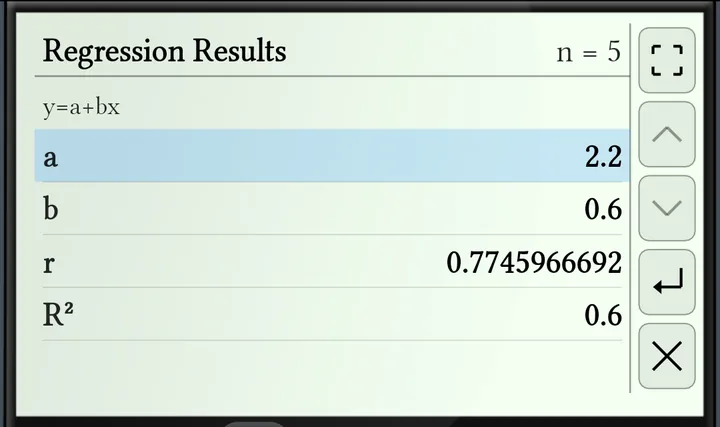
- 1변수 결과: n, x̄, σ²x, σx, s²x, sx, 최빈값; min(x), Q₁, Med, Q₃, max(x), 범위, IQR과 상자 그림; Σx, Σx².
- 2변수 결과: x와 y 각각의 같은 값과 σxy, sxy, 합 Σxy, Σx³, Σx²y, Σx⁴.
- 회귀 결과: 회귀식과 a, b(와 c), r, R².
- ▲▼로 값을 선택하고, ◀▶로 다음 그룹으로 건너뜁니다.
- = 또는 삽입 버튼은 선택한 변수를 계산 줄에 넣습니다.
- 오른쪽 버튼: 크게 보기, 위로 한 페이지, 아래로 한 페이지, 삽입, 닫기. 두 번 누르면 결과가 화면 전체로 커지고, 뒤로 버튼을 누르면 다시 작아집니다.
- AC는 결과를 닫습니다.
결과는 유효숫자 10자리로 표시됩니다. 값이 하나뿐일 때의 sx처럼 계산할 수 없는 값은 —로 표시됩니다. 답 형식(SHIFT(*))의 Fix와 Sci는 결과에도 적용됩니다.
9.4 계산에 통계 쓰기
STAT › 변수로 변수를 고르고, 그다음 그룹을 고릅니다. 변수가 계산 줄에 입력되며, 수처럼 쓸 수 있습니다.
- ŷ와 x̂는 수 뒤에 붙입니다. 6ŷ는 x = 6일 때 y의 추정값, 5x̂는 y = 5일 때 x의 추정값입니다.
- STAT › 정규 분포는 t = (x − x̄) ÷ σx의 정규 확률 P(t), Q(t), R(t)와, 값 x에 대한 t를 구하는 ▸t를 제공합니다.
9.5 그래프
STAT › 결과 › 그래프는 화면에 데이터를 그립니다.
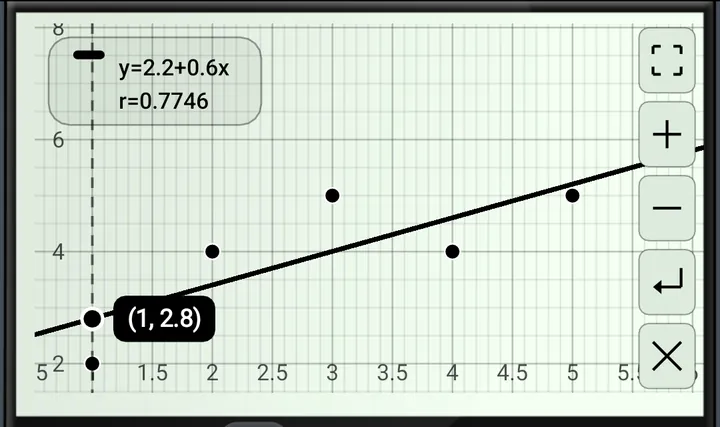
- 회귀: 데이터 점(도수가 클수록 큰 점)과 곡선을 회귀식, r, R²와 함께 그립니다. ◀▶로 곡선을 따라 움직이고 ▲▼로 점 사이를 건너뜁니다. =는 x ŷ를 계산 줄에 넣습니다.
- 1변수: 히스토그램과 그 아래의 상자 그림. ◀▶로 막대나 상자의 부분을 선택합니다. 확대와 축소로 막대가 좁아지거나 넓어집니다.
끌어서 옮기고, 두 손가락으로 확대·축소합니다. 오른쪽 버튼: 크게 보기, 확대, 축소, 삽입, 닫기. 크게 보면 그래프가 화면을 가득 채우고 가로로 돌릴 수 있습니다. 뒤로 버튼, 작게 보기 버튼, 두 번 누르기로 다시 작아집니다. AC는 그래프를 닫습니다.
9.6 저장과 공유
- 표, 유형, Freq 열은 모드를 바꾸거나 앱을 닫아도 남습니다. 모든 데이터 삭제와 전체 초기화로만 지워집니다.
- 화면을 길게 누르고 식 공유를 고르면 표, 결과, 그래프를 그림으로 공유합니다.
10.0분포 모드
MODE로 분포를 고릅니다. 분포 메뉴가 열립니다: 정규분포, 이항분포, 푸아송분포. 분포를 고른 다음 함수를 고릅니다.
| 함수 | 결과 | 값 |
|---|---|---|
| 정규 PD | x에서의 확률 밀도 p | x, μ, σ |
| 정규 CD | P(하한 ≤ X ≤ 상한) | 하한, 상한, μ, σ |
| 역정규 | 주어진 넓이를 갖는 x | 꼬리, 넓이, μ, σ |
| 이항 PD | P(X = x) | x, N, p |
| 이항 CD | P(X ≤ x) | x, N, p |
| 푸아송 PD | P(X = x) | x, λ |
| 푸아송 CD | P(X ≤ x) | x, λ |
x가 있는 함수는 이어서 변수(x 하나) 또는 리스트(x 값 최대 45개)를 묻습니다.
10.1 계산
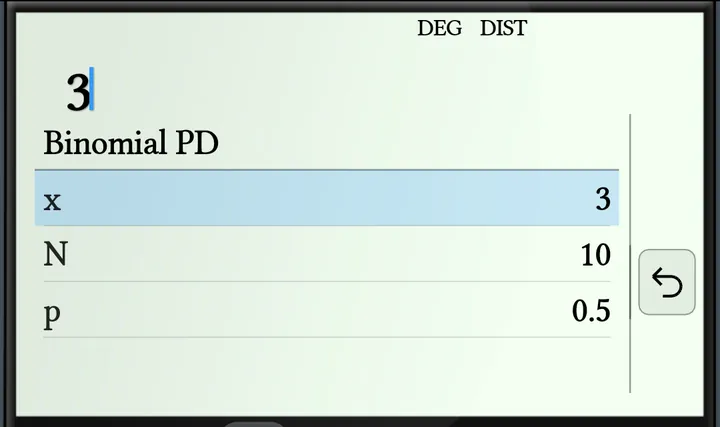
- 입력 양식에 값마다 한 줄씩 표시됩니다. 값을 입력하고 =를 누르면 저장되고 다음 줄이 선택됩니다. 마지막 줄에서 =를 누르면 계산합니다.
- SHIFT=(EXE)는 어느 줄에서든 계산합니다.
- ▲▼를 누르거나 줄을 눌러 다른 줄을 선택합니다.
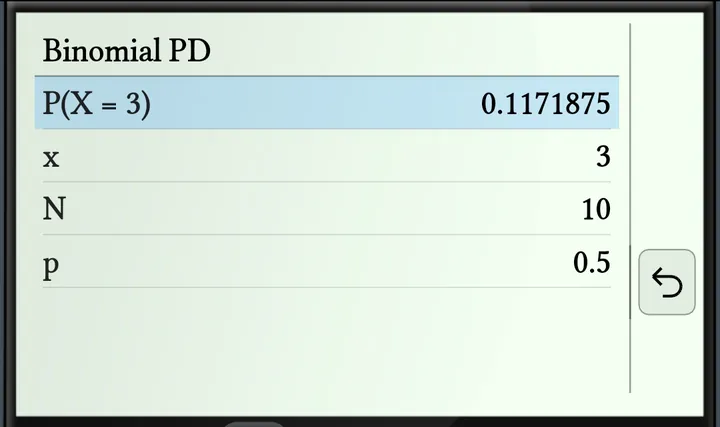
- 결과에는 확률과 계산에 쓴 값이 함께 표시됩니다. 확률은 Ans에도 저장됩니다.
- =, AC 또는 DEL로 입력 양식으로 돌아갑니다. DIST(작은 키 세 번째 줄의 첫 번째 키)는 분포 메뉴를 다시 엽니다.
- 뒤로 버튼은 한 단계씩 돌아갑니다: 결과에서 입력 양식으로, 그다음 함수와 분포로.
10.2 역정규
첫 줄은 꼬리입니다: 왼쪽, 오른쪽, 가운데. 1, 2, 3을 누르거나 줄을 눌러 바꿉니다. 가운데는 두 값 x₁과 x₂를 줍니다.
10.3 리스트
- 리스트에서는 함수의 다른 값 다음에 x 값을 하나씩 입력하고 각각 =를 누릅니다.
- 맨 끝의 빈 줄에서 =를 누르거나 SHIFT=를 누르면 모든 값을 계산합니다. 오류가 나는 값은 그 줄에만 오류가 표시됩니다.
- 오른쪽 버튼으로 값을 삽입하고, 값을 삭제하고, 모든 값을 삭제합니다.
- 결과를 크게 보면 표로 볼 수 있습니다. 이항분포와 푸아송분포에서는 두 번째 열에 다른 함수의 값도 나옵니다: P(X = x) 옆에 P(X ≤ x).
10.4 알아 두기
- 함수, 그 값, 리스트는 모드를 바꾸거나 앱을 닫아도 남습니다. 전체 초기화로 처음 상태로 돌아갑니다.
- μ, σ 등의 값은 함수끼리 공유되므로 다시 입력하지 않아도 됩니다.
- x가 N보다 크거나 0보다 작으면 확률은 0입니다.
- Argument Error: 이항분포나 푸아송분포에서 x가 소수일 때, 하한이 상한보다 클 때, σ ≤ 0, p가 0~1 밖일 때, N이 정수가 아닐 때, λ ≤ 0, 넓이가 0과 1 사이가 아닐 때.
- 화면을 길게 누르고 식 공유를 고르면 입력 양식, 결과, 목록을 그림으로 공유할 수 있습니다.
11.0메뉴, 설정, 테마
11.1 메뉴
화면 테두리의 ≡ 키나 SHIFTDEL로 엽니다. 설정, 전체 초기화, 개인정보처리방침과 이용약관, 평가하기, 정보, 그리고 이 도움말이 있습니다.
전체 초기화는 메모리, 모든 모드의 데이터, 설정을 지우고 공학용 모드로 돌아갑니다. 확인을 묻지 않습니다.
11.2 설정
- 테마: 미리보기를 눌러 계산기의 모양을 고릅니다: Jet Black, Classic, Metallic, Flat. Rose와 Cobalt는 RealMax Pro에 있습니다.
- 진동 피드백: 키를 누르면 진동합니다.
- 화면 켜짐 유지: 계산기가 열려 있는 동안 화면이 꺼지지 않습니다.
- 화면 회전 잠금: 휴대전화를 돌려도 계산기 방향이 그대로 유지됩니다.
11.3 RealMax Pro
RealMax Pro에는 광고가 없고 Rose와 Cobalt 테마가 추가됩니다. Android에서는 플로팅 창도 있습니다. 다른 앱 위에 떠 있는 계산기입니다.
- 메뉴(플로팅 창)에서 열거나, 앱 아이콘을 길게 눌러 열거나, 설정에서 플로팅 창으로 시작을 켭니다. 처음에는 Android가 다른 앱 위에 표시하는 권한을 요청합니다.
- 제목 표시줄을 끌어 옮기고, ◢ 모서리를 끌어 크기를 바꿉니다. ◐는 투명도를 바꾸고, –는 작은 버블로 만들며(버블을 누르면 돌아옵니다), ×는 닫습니다.
- 모든 모드, 리스트, 그래프가 창 안에서 작동합니다.
12.0오류 메시지
| 메시지 | 뜻 |
|---|---|
| Syntax Error | 식을 읽을 수 없습니다. 예를 들어 수가 빠졌거나 연산자가 잘못된 자리에 있습니다. 고친 다음 =를 다시 누르세요. |
| Math Error | 답을 계산할 수 없습니다. 예를 들어 0으로 나누었거나 수가 너무 큽니다. |
| Argument Error | 값이 함수가 허용하는 범위를 벗어났습니다. 예를 들어 확률이 1보다 큽니다. |
| 데이터가 가득 찼습니다 | 통계 표에 이미 160행이 있습니다. |