1.0キーと画面
1.1 各キーの働き
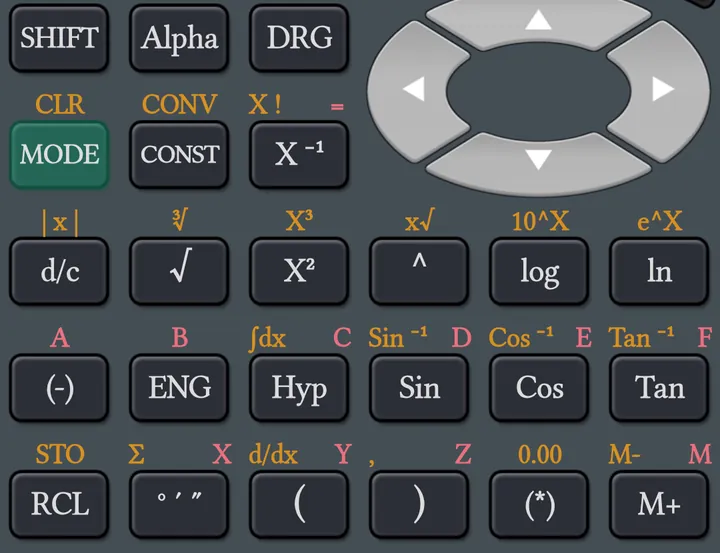
このヘルプでは、キーを sin のように表します。多くのキーには最大 3 つの機能があります。
- キーに書かれた表記:そのキーを押します。
- キーの左上に印刷された SHIFT の表記:SHIFT を押してからそのキーを押すか、キーを長押しします。
- キーの右上に印刷された ALPHA の表記:ALPHA を押してからそのキーを押します。主に変数 A~F、X、Y、Z、M です。
表記の色はテーマによって変わります。SHIFT、ALPHA、Hyp はオンの間は点灯し、次のキーを押すとオフになります。DEL を長押しすると削除し続けます。DEL の SHIFT 機能は SHIFTDEL です。
このヘルプで A + B は「A を押してから B を押す」という意味です。
1.2 カーソルの移動と履歴
- ◀ と ▶ で式の中のカーソルを動かします。
- 分数、d/dx、∫、Σ の中では、▲ と ▼ で枠の間を移動します。
- それ以外では、▲ と ▼ で履歴をたどります。以前の計算が答えと一緒に表示され、編集してもう一度 = を押せます。最後の 100 件の計算が保存されます。
- DEL はカーソルの前を削除します。AC は行を消去します。
1.3 コピー、貼り付け、共有
画面を長押しするとメニューが開きます。
- コピー 回答:答えをクリップボードにコピーします。
- 貼り付け:クリップボードの数を式に貼り付けます。
- シェア 数式:画面の画像を共有します。
コピー 回答とシェア 数式は答えが出てから使えます(統計と分布ではシェア 数式はいつでも使えます)。貼り付けは、電卓が貼り付けられるものがクリップボードにあるときに使えます。
1.4 メニューキー
画面の枠にある小さな ≡ キーでメニュー(設定、ヘルプなど。セクション 11 を参照)が開きます。SHIFTDEL(OPT)でも開きます。
2.0モードの切り替え
MODE を押します。モードの一覧がアイコン付きで開きます:関数、グラフ、複素数、方程式、基数、行列、統計、分布。モードをタップすると、そのモードに切り替わります。
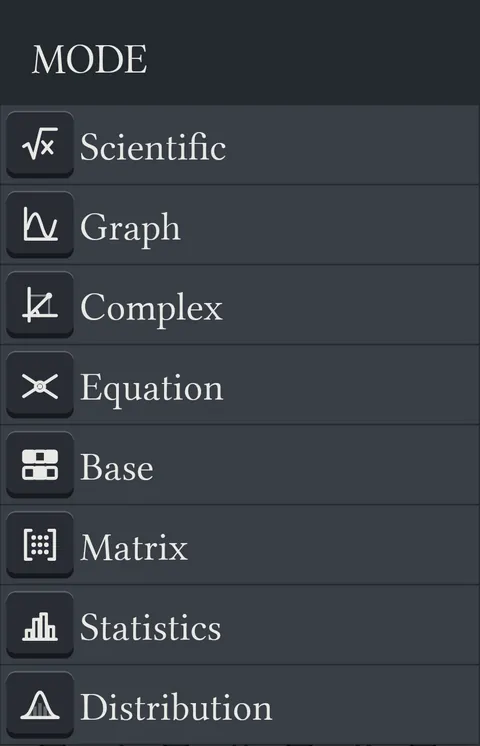
モードを変えると、計算行、その履歴、変数 A~M が消去されます(分布から出るときは変数が残ります)。統計のデータと分布の値は残ります。
3.0関数モード
3.1 角度の単位
DRG を押し、度、ラジアン、グラードから選びます。単位は画面の上部に表示されます。
別の単位で値を入力するには、値を入力して SHIFTAns(drg.)を押し、その単位を選びます。
3.2 定数と単位換算
- CONST で、40 個の物理定数と数学定数の一覧が値と一緒に開きます。
- SHIFTCONST(CONV)で、40 個の単位換算の一覧が開きます。
- どちらの一覧でも、項目をタップするか、その 2 桁の番号を入力します。
3.3 変数とメモリー
値は 10 個の変数 A、B、C、D、E、F、X、Y、Z、M に保存できます。
- 保存:SHIFTRCL(STO)を押し、次に変数のキーを押します。STO の後はキーに変数名が表示されるので、ALPHA は不要です。STO は式全体の値を保存します。
- 呼び出し:RCL を押し、次に変数のキーを押します。
- 計算で使う:ALPHA を押し、次に変数のキーを押します。例えば A は ALPHA(-) です。
- M+ は答えを M に足します。SHIFTM+(M−)は引きます。
- Ans は直前の答えです。
- SHIFTMODE(CLR)で、すべての変数と履歴を一度に消去します。
3.4 分数
- d/c で分数を始めます。分子を入力し、▼ を押して分母を入力し、▶ を押して分数から出ます。
- = の後にもう一度 d/c を押すと、答えが小数、分数、帯分数の間で切り替わります。
- SHIFTd/c は絶対値 |x| です。
3.5 度・分・秒
- 角度は、各部分の後に ° ′ ″ を付けて入力します。例えば 30° 30′ は 30.5 度です。
- = の後に ° ′ ″ を押すと答えが度・分・秒で表示され、もう一度押すと元に戻ります。
3.6 答えの表示形式
SHIFT(*) を押すか、(*) を長押しして、次から選びます。
- Norm:通常の表示です。非常に大きい数や小さい数は ×10ⁿ で表示されます。
- Fix:小数点以下の桁数を 1~11 で固定します。
- Sci:数 × 10 のべき乗の形で、2~12 桁で表示します。
桁数は、一覧の中で ◀ と ▶ を使って変えます。
ENG は、10 のべき乗が 3 の倍数になる形で答えを表示します。SHIFTENG で戻ります。(*) は、それまでに入力したもの全体をかっこで囲みます。
3.7 パーセント
% 記号は SHIFT= です。数の後に入力して = を押します。
| 問題 | キー | 答え |
|---|---|---|
| 250 の 12% | 250 × 12 % | 30 |
| 250 に 12% の税を加える | 250 + 12 % | 280 |
| 250 から 12% 割引 | 250 − 12 % | 220 |
| 6 のうちの 5 をパーセントで | 5 ÷ 6 % | 83.333… |
3.8 任意の底の対数
log( 底 SHIFT) 数 ) と入力します。カンマは SHIFT) です。
スマートフォンが小数点にカンマを使う設定の場合、カンマキーは ; と表示され、例は log(2;8) になります。
3.9 極座標と直交座標
- SHIFT+(Pol)は x と y を r と θ に変換します。x SHIFT) y ) と入力して = を押します。度では、Pol(3,4) で r = 5、θ ≈ 53.13 になります。
- SHIFT−(Rec)は r と θ を x と y に変換します。度では、Rec(2,30) で X ≈ 1.732、Y = 1 になります。
- θ の単位は画面に表示されている角度の単位です。別の単位を使うには drg. で単位を付けます。
- 1 つ目の答えは X に、2 つ目の答えは Y に保存されます。1 つ目の答えは Ans にもなります。
- Pol と Rec は計算全体でなければなりません。2×Pol(3,4) は Syntax Error になります。次の計算で Ans、X、Y を使ってください。
3.10 微分、積分、総和
X は ALPHA° ′ ″ で入力します。次の枠へは ▶ で移ります。
| 関数 | キー | 枠 | 例 |
|---|---|---|---|
| 微分 d/dx | SHIFT( | X の関数、x の値 | x = 3 での d/dx(X²) は 6 |
| 積分 ∫dx | SHIFTHyp | X の関数、下端、上端 | 0 から 3 までの ∫X² は 9 |
| 総和 Σ | SHIFT° ′ ″ | 最初の X、最後の X、X の関数 | 1 から 5 までの Σ X は 15 |
x の値を空にすると、導関数が式で得られます:d/dx(X²) は 2X になります。両方の端を空にすると、積分が式で得られます:∫X² は X³/3 + K になります。K は積分定数です。
3.11 その他の関数
| 関数 | キー |
|---|---|
| sin、cos、tan とその逆関数 | sincostan。sin⁻¹、cos⁻¹、tan⁻¹ は SHIFT を付けます |
| 双曲線関数 | Hyp の後に sin、cos、tan(sinh …)。SHIFT を付けると逆関数 |
| 平方根、立方根 | √、SHIFT√ |
| 2 乗、3 乗、累乗、累乗根 | X²、SHIFTX²、^、SHIFT^(x√) |
| log、10ˣ、ln、eˣ | log、SHIFTlog、ln、SHIFTln |
| 逆数、階乗 | X⁻¹、SHIFTX⁻¹(X!)。5! = 120。小数ではガンマ関数を使います:0.5! = 0.886… |
| 組み合わせ、順列 | SHIFT×(nCr)、SHIFT÷(nPr)。5 nCr 2 = 10 |
| π、乱数 | SHIFT.、SHIFT0(Rnd#) |
| 余り | SHIFTEXP(mod) |
| 負の数 | (-) |
| 10 のべき乗 | EXP。例えば 3 EXP 5 は 300000 |
| 単位の接頭語 | 数字キーと SHIFT:7 M(メガ)、8 G、9 T、4 µ、5 m(ミリ)、6 k、1 f、2 p、3 n |
4.0グラフモード
4.1 グラフを描く
MODE で グラフ を選びます。X の関数を入力して = を押すと、グラフが開きます。このモードでは一部のキーが変わります。
- 小さいキーの一番下の段は RCLXY()M+ になります。
- :(ENG キー)で関数を区切ると、複数の関数を一緒に描けます。
- d/dx は SHIFTY、∫dx は SHIFTHyp です。
cos X : sin X と入力して = を押します。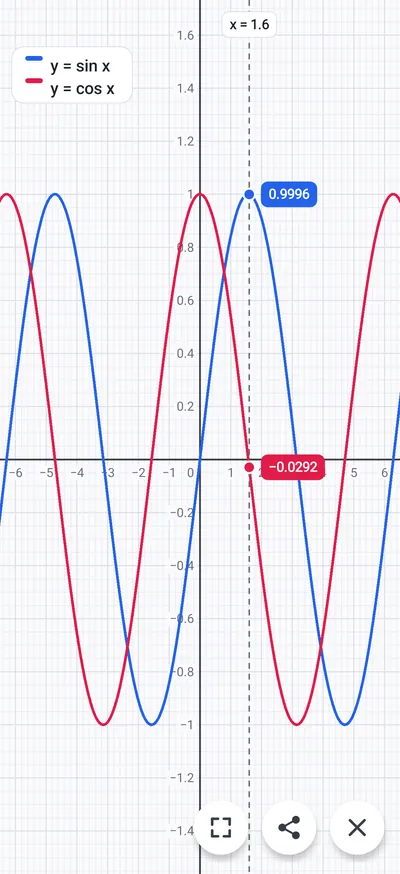
グラフモードでは、d/dx は d/dx(□, X) の形で始まり、各点での関数の傾きを描きます。∫ は ∫(□, 0, X) の形で始まり、0 からの面積を描きます。X! はガンマ関数で描かれます。整数でしか値を持たない関数は点で描かれます。
4.2 グラフの操作
- ドラッグでグラフを動かし、ピンチで拡大・縮小します。
- タップするか破線をドラッグするとトレースできます。その x での各関数の値が表示されます。
- 上部のカードには、y = sin x のように関数の名前が表示されます。
- 右下のボタン:グラフを画面に合わせる、シェア グラフ(画像)、グラフを閉じる。戻るボタンでも閉じます。
4.3 3D グラフ
関数で Y を使うと、曲面 z = f(x, y) を描きます。例:sin X cos Y。: で区切った複数の関数は、それぞれ別の色の曲面になります。
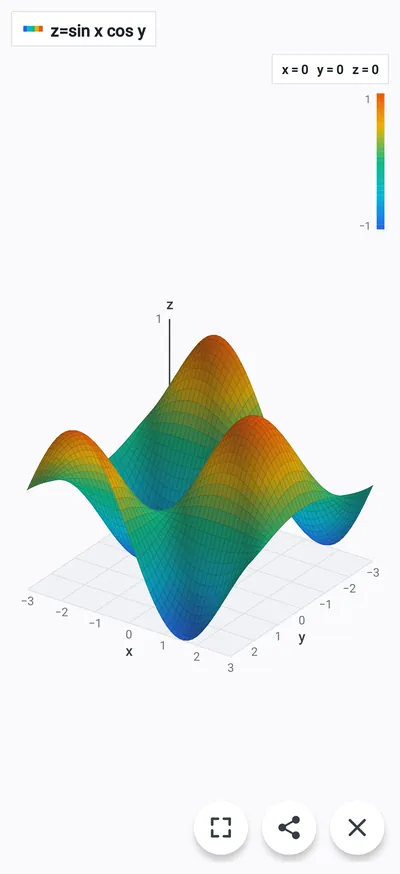
- ドラッグで曲面を回し、ピンチで拡大・縮小します。
- 点をタップすると x、y、z が表示されます。
- x と y の範囲は −3 から 3 です。グラフを画面に合わせる で最初の表示に戻ります。
5.0方程式モード
MODE で 方程式 を選びます。このモードでは、小さいキーの一番下の段で X、Y、Z(° ′ ″、(、) があった位置)を入力でき、M+ キーで方程式の = 記号を入力します。かっこは、( が SHIFTY、) が SHIFTZ です。ENG キーで : を入力し、方程式を区切ります。
5.1 連立一次方程式
未知数ごとに方程式を 1 つずつ : で区切って入力し、大きな = キーを押します。もう一度 = を押すと次の未知数が表示されます。
X+Y=3:X−Y=5 と入力して = を押します。答えは X = 4 です。もう一度 = を押すと Y = −1 です。5.2 高次方程式
X²+5X−7=0 のように方程式を入力して = を押します。最初の解が表示されます。もう一度 = を押すと他の解が表示されます。
方程式には、かっこ、分数、関数モードの関数を使えます。例:(X+1)(X−2)=0、X²=X+2、2(X+1)+Y=5:X−Y=0。
6.0基数モード
6.1 基数を選ぶ
MODE で 基数 を選びます。答えは選んだ基数で表示されます。
| 基数 | キー |
|---|---|
| BIN(2 進数) | SHIFTXNOR |
| OCT(8 進数) | SHIFTXOR |
| DEC(10 進数) | SHIFTNOT |
| HEX(16 進数) | SHIFTNEG |
16 進数の数字 A~F には専用のキーの段があります。その基数にない数字(BIN での 2 など)は入力されません。このモードで使える変数は X、Y、Z、M だけです。
6.2 別の基数の数
数の前に接頭辞を付けると、別の基数で入力できます。
| 基数 | 接頭辞 | キー | 例(45) |
|---|---|---|---|
| BIN | b | b | b101101 |
| OCT | o | SHIFTb | o55 |
| DEC | d | d | d45 |
| HEX | h | SHIFTd | h2D |
6.3 論理演算
| 演算 | キー |
|---|---|
| 論理積、論理和、排他的論理和、否定排他的論理和 | ANDORXORXNOR |
| 否定、符号反転 | NOTNEG |
| 右シフト、左シフト | >>、SHIFT>>(<<) |
| 足し算、引き算、掛け算、割り算 | +−×÷ |
6.4 数の範囲
負の数は 2 の補数で保存されます。範囲外の値は Math Error になります。
| 基数 | 最小 | 最大 |
|---|---|---|
| BIN(16 ビット) | 1000000000000000 (−32768) | 0111111111111111 (32767) |
| OCT | 20000000000 | 17777777777 |
| DEC | −2147483648 | 2147483647 |
| HEX | 80000000 | 7FFFFFFF |
7.0複素数モード
MODE で 複素数 を選びます。複素数は、i(X⁻¹ キー)を使って x + yi の形で、または SHIFTi(∠)を使って r∠θ の形で入力します。
| 関数 | キー |
|---|---|
| 偏角 | arg(ENG キー) |
| 絶対値 | SHIFTarg(abs) |
| 共役複素数 | SHIFT×(conjg) |
答えの表示形式は SHIFT(*) で x + yi か r∠θ から選びます。答えが出た後に = を長押しすると、もう一方の形式で表示されます。
8.0行列モード
MODE で 行列 を選びます。行列は MatA、MatB、MatC の 3 つで、最大 6 × 6 です。MatAns には直前の行列の答えが入ります。
8.1 サイズと値
- Dim でサイズのダイアログが開きます。行列とそのサイズを選んで Apply を押します。新しいサイズにすると、その行列の値は消去されます。
- SHIFTDim(Edit)を押して行列を選ぶと、編集できるように表示されます。値を入力して = を押すと、次のセルが選ばれます。セルをタップしても選べます。
8.2 計算
行列は SHIFT7(Mat)で選びます。以下の MatA は、その一覧から選んだ MatA のことです。
| 演算 | キー |
|---|---|
| 数を掛ける | MatA × 3 = |
| 積 | MatA × MatB = |
| 和、差 | MatA + MatB =、MatA − MatB = |
| 行列式 | SHIFT8(Det)MatA = |
| 逆行列 | MatA X⁻¹= |
| 転置 | SHIFT9(Tran)MatA = |
9.0統計モード
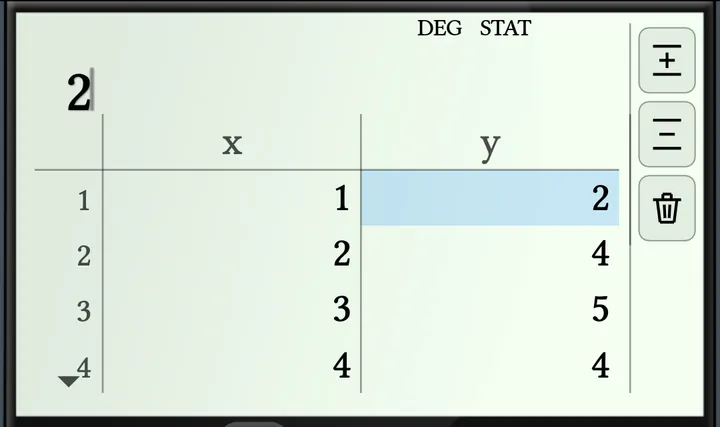
MODE で 統計 を選びます。画面にデータエディタが表示されます。x 列(必要なら y 列と Freq 列も)のある表です。モードを変えてもアプリを閉じても、データは残ります。
9.1 データの入力
- 値を入力して = を押します。値は選択中のセルに入り、次の行が選ばれます。1÷3 や √2 のような計算も使えます。
- 最後の空の行で = を押すと、行が追加されます。
- ▲▼◀▶ でセルの間を移動するか、セルをタップします。
- セルを変えるには、セルを選んで新しい値を入力します。選択中のセルで DEL を押すと、その行が削除されます。
- 2 変数のときは、先に x 列をすべて入力し、y の最初のセルをタップして y 列を入力します。
- 最大 160 行です。それより多く入力すると データがいっぱいです と表示されます。
- AC で表を隠し、計算行を表示します。STAT › データ › エディタ で表がまた表示されます。
表の右側のボタンで、行の挿入、行の削除、全データの削除ができます。何もできないときは、ボタンが灰色になります。
9.2 STAT メニュー
STAT(小さいキーの 3 段目の最初のキー)を押します。メニューが画面の中にタイルで開きます。
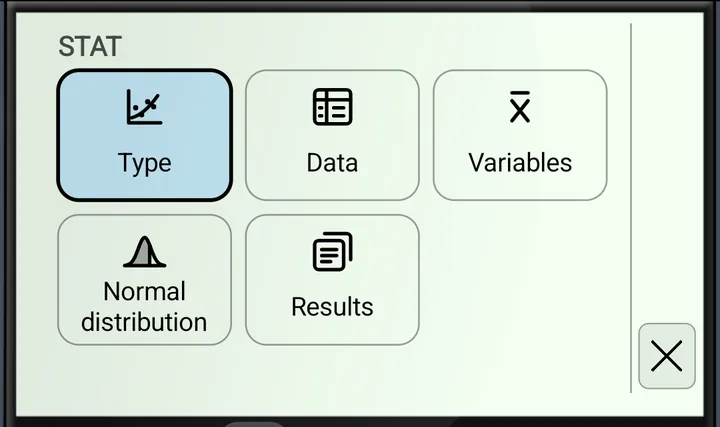
- タイプ:1変数、または回帰:y=a+bx、y=a+bx+cx²、y=a+b·ln(x)、y=a·e^(bx)、y=a·b^x、y=a·x^b、y=a+b/x。タイプを変えてもデータは残ります。
- データ:Freq列を表示(または Freq列を隠す)、行を挿入、行を削除、並べ替え、全データを削除、エディタ。
- 変数:計算で使える変数としての統計量です。グループ分けされています:総和、平均と偏差、最小・最大・四分位数、回帰。
- 正規分布:P(、Q(、R(、▸t。
- 結果:結果の画面とグラフ。
タイルをタップするか、矢印で移動して = を押します。DEL または ↩ ボタンで 1 つ前のメニューに戻ります。AC、STAT、× ボタンでメニューを閉じます。
度数:Freq 列を表示しているときは、各行がその数の回数だけ数えられます。小数の度数と 0 も使えます。負の度数は Math Error になります。列を隠しているときは、どの行も 1 回だけ数えられます。
並べ替え は、x、y、Freq の昇順または降順に行を並べます。全データを削除 は、実行する前に確認します。
9.3 結果
STAT › 結果 で、結果が画面に表示されます。
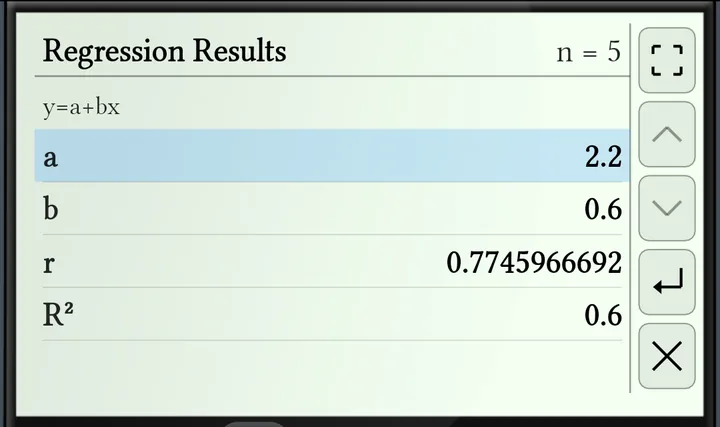
- 1変数の結果:n、x̄、σ²x、σx、s²x、sx、mode。min(x)、Q₁、Med、Q₃、max(x)、range、IQR と箱ひげ図。Σx、Σx²。
- 2変数の結果:x と y について同じ値と、σxy、sxy、和 Σxy、Σx³、Σx²y、Σx⁴。
- 回帰の結果:式と、a、b(と c)、r、R²。
- ▲▼ で値を選び、◀▶ で次のグループに移ります。
- = または挿入ボタンで、選んだ変数を計算行に入れます。
- 右側のボタン:拡大、前のページ、次のページ、挿入、閉じる。ダブルタップすると結果が画面全体に拡大され、戻るボタンで元の大きさに戻ります。
- AC で結果を閉じます。
結果は有効数字 10 桁で表示されます。値が 1 つだけのときの sx のように、計算できない値は — と表示されます。答えの表示形式(SHIFT(*))の Fix と Sci は結果にも適用されます。
9.4 計算で統計量を使う
STAT › 変数 とそのグループから変数を選びます。変数は計算行に入力され、数と同じように使えます。
- ŷ と x̂ は数の後に付けます。6ŷ は x = 6 での y の推定値、5x̂ は y = 5 での x の推定値です。
- STAT › 正規分布 では、P(t)、Q(t)、R(t)(t = (x − x̄) ÷ σx の正規分布の確率)と、値 x に対する t を求める ▸t が使えます。
9.5 グラフ
STAT › 結果 › グラフ で、データを画面に描きます。
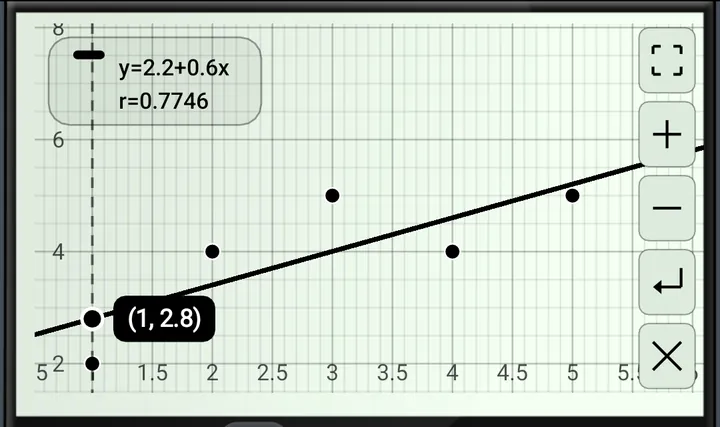
- 回帰:データの点(度数が大きいほど大きく描かれます)と曲線を、その式、r、R² と一緒に描きます。◀▶ で曲線に沿って動き、▲▼ で点の間を移ります。= で x ŷ を計算行に入れます。
- 1変数:ヒストグラムと、その下に箱ひげ図を描きます。◀▶ で棒または箱の部分を選びます。拡大・縮小すると棒が細く・太くなります。
ドラッグで移動し、ピンチで拡大・縮小します。右側のボタンは、拡大表示、ズームイン、ズームアウト、挿入、閉じるです。拡大表示するとグラフが画面いっぱいになり、横向きにもできます。戻るボタン、縮小ボタン、ダブルタップで元の大きさに戻ります。AC でグラフを閉じます。
9.6 データの保存と共有
- 表、そのタイプ、Freq 列は、モードを変えてもアプリを閉じても残ります。これらを削除するのは 全データを削除 とマスターリセットだけです。
- 画面を長押しして シェア 数式 を選ぶと、表、結果、グラフの画像を共有できます。
10.0分布モード
MODE で 分布 を選びます。分布のメニューが開きます:正規分布、二項分布、ポアソン分布。分布を選び、次にその関数を選びます。
| 関数 | 求めるもの | 値 |
|---|---|---|
| 正規 PD | x での確率密度 p | x, μ, σ |
| 正規 CD | P(下限 ≤ X ≤ 上限) | 下限, 上限, μ, σ |
| 逆正規 | 指定した面積になる x | 裾, 面積, μ, σ |
| 二項 PD | P(X = x) | x, N, p |
| 二項 CD | P(X ≤ x) | x, N, p |
| ポアソン PD | P(X = x) | x, λ |
| ポアソン CD | P(X ≤ x) | x, λ |
x を使う関数では、次に 変数(x が 1 つ)か リスト(x の値を最大 45 個)を選びます。
10.1 計算
- フォームには値ごとに 1 行が表示されます。値を入力して = を押すと値が保存され、次の行が選ばれます。最後の行で = を押すと計算します。
- SHIFT=(EXE)を押すと、どの行からでも計算します。
- ▲▼ またはタップで、別の行を選びます。
- 結果には、確率と、計算に使った値が表示されます。確率は Ans にも保存されます。
- =、AC、DEL でフォームに戻ります。DIST(小さいキーの 3 段目の最初のキー)で、分布のメニューがまた開きます。
- 戻るボタンで 1 段階ずつ戻ります:結果からフォームへ、次に関数へ、そして分布へ。
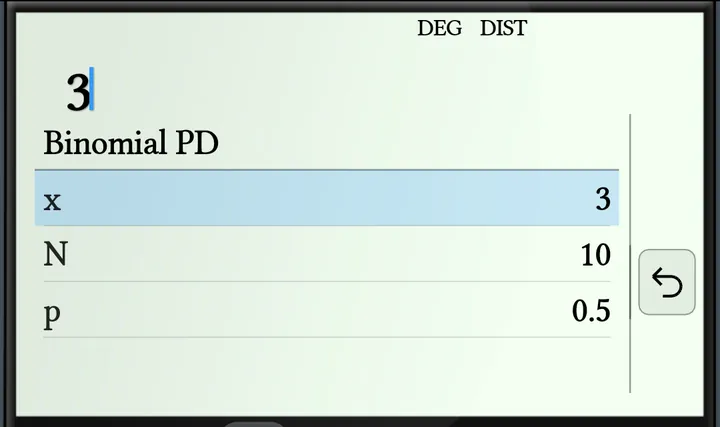
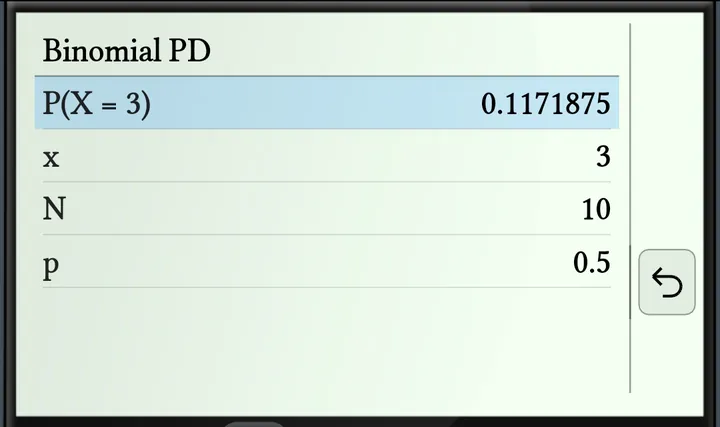
10.2 逆正規
最初の行は 裾 です:左側、右側、中央。1、2、3 を押すか、タップして変えます。中央では x₁ と x₂ の 2 つの値が出ます。
10.3 リスト
- リスト では、関数のほかの値の後に、x の値を 1 つずつ入力し、それぞれの後に = を押します。
- 最後の空の行で = を押すか、SHIFT= を押すと、すべての値を計算します。エラーになる値は、その行にだけエラーが表示されます。
- 右側のボタンで、値の挿入、値の削除、すべての値を削除ができます。
- 結果を拡大すると表で見られます。二項分布とポアソン分布では、2 列目にもう一方の関数も表示されます:P(X = x) の隣に P(X ≤ x)。
10.4 知っておくと便利なこと
- 関数、その値、リストは、モードを変えてもアプリを閉じても残ります。マスターリセットで初期状態に戻ります。
- μ、σ などの値は関数の間で共有されるので、もう一度入力する必要はありません。
- x が N より大きいときや 0 より小さいときは、確率は 0 になります。
- Argument Error:二項分布やポアソン分布での小数の x、下限が上限より大きい、σ ≤ 0、p が 0~1 の範囲外、N が整数でない、λ ≤ 0、面積が 0 と 1 の間にない。
- 画面を長押ししてシェア 数式を選ぶと、フォーム、結果、リストの画像を共有できます。
11.0メニュー、設定、テーマ
11.1 メニュー
画面の枠の ≡ キーか SHIFTDEL で開きます。設定、マスターリセット、個人情報保護方針と規約と条件、評価する、約、このヘルプがあります。
マスターリセット は、メモリー、すべてのモードのデータ、設定を消去し、関数モードに戻ります。実行前の確認はありません。
11.2 設定
- テーマ:プレビューをタップして、電卓の見た目を選びます:Jet Black、Classic、Metallic、Flat。Rose と Cobalt は RealMax Pro で使えます。
- 振動フィードバック:キーを押したときに振動します。
- 画面をオンのままにする:電卓を開いている間、画面が消えません。
- 画面の回転をロック:スマートフォンを回しても、電卓の表示をそのままにします。
11.3 RealMax Pro
RealMax Pro には広告がなく、Rose と Cobalt のテーマが加わります。Android では フローティングウィンドウ も使えます。他のアプリの上に表示されたままになる電卓です。
- メニュー(フローティングウィンドウ)から開くか、アプリのアイコンを長押しするか、設定で フローティングウィンドウで起動 をオンにします。初めて使うときは、他のアプリの上に表示する権限を Android が求めます。
- タイトルバーをドラッグすると移動し、◢ の角をドラッグするとサイズが変わります。◐ で透け具合を変え、– で小さなバブルにし(バブルをタップすると元に戻ります)、× で閉じます。
- すべてのモード、リスト、グラフがウィンドウの中で使えます。
12.0エラーメッセージ
| メッセージ | 意味 |
|---|---|
| Syntax Error | 式を読み取れません。例えば、数が足りない、演算子の位置が間違っているなどです。式を直して、もう一度 = を押してください。 |
| Math Error | 答えを計算できません。例えば、0 での割り算や、大きすぎる数などです。 |
| Argument Error | 値が関数で使える範囲の外です。例えば、1 より大きい確率などです。 |
| データがいっぱいです | 統計の表がすでに 160 行あります。 |