1.0Tasti e display
1.1 Cosa fa ogni tasto
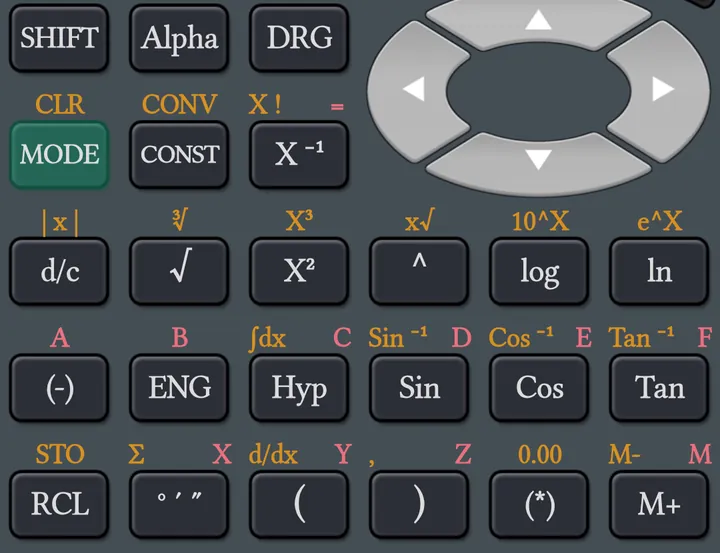
In questa guida un tasto è mostrato così: sin. Molti tasti hanno fino a tre funzioni:
- la scritta sul tasto: premi il tasto;
- la scritta SHIFT, stampata in alto a sinistra sopra il tasto: premi SHIFT e poi il tasto, oppure tieni premuto il tasto;
- la scritta ALPHA, stampata in alto a destra sopra il tasto: premi ALPHA e poi il tasto. Sono soprattutto le variabili da A a F, X, Y, Z e M.
I colori delle scritte dipendono dal tema. SHIFT, ALPHA e Hyp si illuminano quando sono attivi e si spengono dopo il tasto successivo. Tenendo premuto DEL si continua a cancellare; la sua funzione SHIFT è SHIFTDEL.
In questa guida A + B significa: premi A, poi B.
1.2 Spostarsi e cronologia
- ◀ e ▶ spostano il cursore nell'espressione.
- Dentro una frazione, d/dx, ∫ o Σ, ▲ e ▼ passano da una casella all'altra.
- Altrimenti ▲ e ▼ scorrono la cronologia: ogni calcolo precedente è mostrato con il suo risultato, e puoi modificarlo e premere di nuovo =. Vengono conservati gli ultimi 100 calcoli.
- DEL cancella prima del cursore. AC cancella la riga.
1.3 Copiare, incollare e condividere
Tieni premuto il display per aprire il suo menu:
- Copia risultato: copia il risultato negli appunti;
- Incolla: incolla un numero dagli appunti nell'espressione;
- Condividi espressione: condivide un'immagine del display.
Copia risultato e Condividi espressione si possono usare quando c'è un risultato (in Statistica e Distribuzione Condividi espressione funziona sempre); Incolla, quando gli appunti contengono qualcosa che la calcolatrice può incollare.
1.4 Il tasto del menu
Il piccolo tasto ≡ sulla cornice del display apre il menu (Impostazioni, Guida e altro, vedi la sezione 11). Lo apre anche SHIFTDEL (OPT).
2.0Cambiare modalità
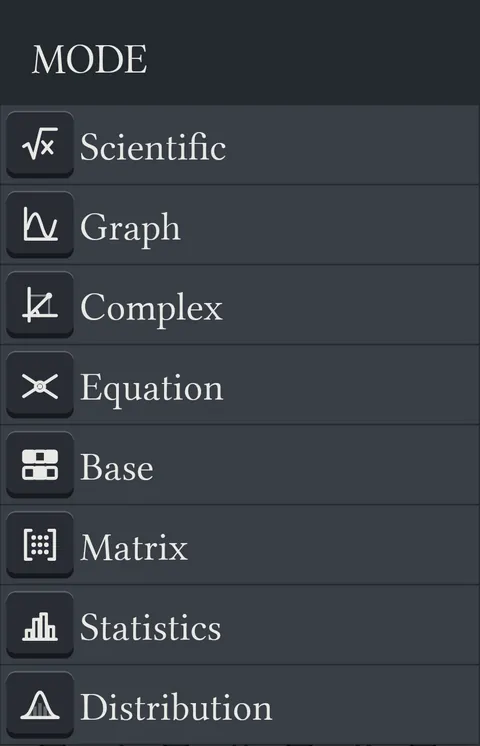
Premi MODE. Si apre un elenco delle modalità, ognuna con la sua icona: Scientifica, Grafico, Complessi, Equazione, Basi, Matrice, Statistica e Distribuzione. Tocca una modalità per passare a quella.
Cambiare modalità cancella la riga di calcolo, la sua cronologia e le variabili da A a M (uscendo da Distribuzione le variabili restano). I dati di Statistica e i valori di Distribuzione vengono conservati.
3.0Modalità Scientifica
3.1 Unità degli angoli
Premi DRG e scegli Gradi, Radian o Gradianti. L'unità è mostrata in alto sul display.
Per inserire un valore in un'altra unità, scrivilo e premi SHIFTAns (drg.), poi scegli la sua unità.
3.2 Costanti e conversioni di unità
- CONST apre l'elenco di 40 costanti fisiche e matematiche, con i loro valori.
- SHIFTCONST (CONV) apre l'elenco di 40 conversioni di unità.
- In entrambi gli elenchi puoi toccare una voce o scrivere il suo numero di due cifre.
3.3 Variabili e memoria
I valori possono essere memorizzati nelle 10 variabili A, B, C, D, E, F, X, Y, Z e M.
- Memorizzare: SHIFTRCL (STO), poi il tasto della variabile. Dopo STO i tasti mostrano i nomi delle variabili, quindi non serve ALPHA. STO memorizza il valore di tutta l'espressione.
- Richiamare: RCL, poi il tasto della variabile.
- In un calcolo: ALPHA, poi il tasto della variabile, per esempio ALPHA(-) per A.
- M+ aggiunge il risultato a M. SHIFTM+ (M−) lo sottrae.
- Ans è l'ultimo risultato.
- SHIFTMODE (CLR) cancella in una volta tutte le variabili e la cronologia.
3.4 Frazioni
- d/c inizia una frazione. Scrivi il numeratore, premi ▼ e scrivi il denominatore, poi premi ▶ per uscire dalla frazione.
- Dopo =, premi di nuovo d/c per passare il risultato da decimale a frazione e a frazione mista.
- SHIFTd/c dà il valore assoluto |x|.
3.5 Gradi, primi e secondi
- Scrivi un angolo con ° ′ ″ dopo ogni parte, per esempio 30° 30′ è 30.5 gradi.
- Dopo =, premi ° ′ ″ per vedere il risultato in gradi, primi e secondi, e di nuovo per tornare indietro.
3.6 Formato del risultato
Premi SHIFT(*), oppure tieni premuto (*), e scegli:
- Norm: il risultato come al solito; un numero molto grande o molto piccolo è mostrato con ×10ⁿ;
- Fix: un numero fisso di decimali, da 1 a 11;
- Sci: un numero per una potenza di dieci, con da 2 a 12 cifre.
Cambia il numero di cifre con ◀ e ▶ nell'elenco.
ENG mostra il risultato con una potenza di dieci multipla di 3; SHIFTENG torna indietro. (*) mette tra parentesi tutto ciò che hai scritto finora.
3.7 Percentuali
Il segno % è SHIFT=. Scrivilo dopo il numero e premi =.
| Domanda | Tasti | Risultato |
|---|---|---|
| Il 12% di 250 | 250 × 12 % | 30 |
| 250 più il 12% di tasse | 250 + 12 % | 280 |
| 250 meno uno sconto del 12% | 250 − 12 % | 220 |
| 5 su 6 in percentuale | 5 ÷ 6 % | 83.333… |
3.8 Logaritmi in qualsiasi base
Scrivi log( base SHIFT) numero ). La virgola è SHIFT).
Se il tuo telefono scrive i numeri con la virgola decimale, il tasto della virgola mostra ; e l'esempio diventa log(2;8).
3.9 Coordinate polari e cartesiane
- SHIFT+ (Pol) trasforma x e y in r e θ: scrivi x SHIFT) y ) e premi =. In gradi, Pol(3,4) dà r = 5 e θ ≈ 53.13.
- SHIFT− (Rec) trasforma r e θ in x e y. In gradi, Rec(2,30) dà X ≈ 1.732 e Y = 1.
- θ è nell'unità degli angoli mostrata sul display; aggiungi un'unità con drg. per usarne un'altra.
- Il primo risultato è memorizzato in X e il secondo in Y, e il primo è anche Ans.
- Pol e Rec devono essere l'intero calcolo: 2×Pol(3,4) dà Syntax Error. Usa Ans, X o Y nel calcolo successivo.
3.10 Derivate, integrali e sommatorie
Scrivi X con ALPHA° ′ ″. Usa ▶ per passare alla casella successiva.
| Funzione | Tasti | Caselle | Esempio |
|---|---|---|---|
| Derivata d/dx | SHIFT( | funzione di X, valore di x | d/dx(X²) in x = 3 è 6 |
| Integrale ∫dx | SHIFTHyp | funzione di X, estremo inferiore, estremo superiore | ∫X² da 0 a 3 è 9 |
| Sommatoria Σ | SHIFT° ′ ″ | primo X, ultimo X, funzione di X | Σ X da 1 a 5 è 15 |
Lascia vuoto il valore di x per avere la derivata come formula: d/dx(X²) dà 2X. Lascia vuoti entrambi gli estremi per avere l'integrale come formula: ∫X² dà X³/3 + K, dove K è la costante di integrazione.
3.11 Altre funzioni
| Funzione | Tasti |
|---|---|
| sin, cos, tan e le loro inverse | sincostan; SHIFT per sin⁻¹, cos⁻¹, tan⁻¹ |
| Funzioni iperboliche | Hyp poi sin, cos o tan (sinh …); con SHIFT le loro inverse |
| Radice quadrata, radice cubica | √, SHIFT√ |
| Quadrato, cubo, potenza, radice | X², SHIFTX², ^, SHIFT^ (x√) |
| log, 10ˣ, ln, eˣ | log, SHIFTlog, ln, SHIFTln |
| Reciproco, fattoriale | X⁻¹, SHIFTX⁻¹ (X!). 5! = 120; un decimale usa la funzione gamma, 0.5! = 0.886… |
| Combinazioni, permutazioni | SHIFT× (nCr), SHIFT÷ (nPr). 5 nCr 2 = 10 |
| π, numero casuale | SHIFT., SHIFT0 (Rnd#) |
| Resto | SHIFTEXP (mod) |
| Numero negativo | (-) |
| Potenze di dieci | EXP, per esempio 3 EXP 5 è 300000 |
| Prefissi delle unità | SHIFT con un tasto numerico: 7 M (mega), 8 G, 9 T, 4 µ, 5 m (milli), 6 k, 1 f, 2 p, 3 n |
4.0Modalità Grafico
4.1 Disegnare un grafico
Scegli Grafico con MODE. Scrivi una funzione di X e premi =; il grafico si apre. In questa modalità alcuni tasti cambiano:
- l'ultima riga di tasti piccoli diventa RCLXY()M+;
- : (il tasto ENG) separa le funzioni, così ne vengono disegnate diverse insieme;
- d/dx è SHIFTY e ∫dx è SHIFTHyp.
cos X : sin X e premi =.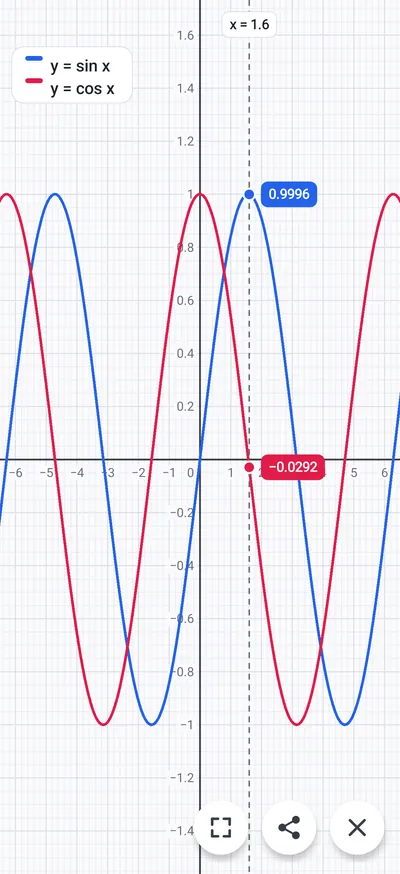
In modalità Grafico, d/dx inizia come d/dx(□, X) e disegna la pendenza della funzione in ogni punto. ∫ inizia come ∫(□, 0, X) e disegna l'area a partire da 0. X! è disegnato con la funzione gamma. Una funzione che ha valori solo nei numeri interi è disegnata a punti.
4.2 Muoversi nel grafico
- Trascina per spostare il grafico; avvicina o allontana due dita per lo zoom.
- Tocca, o trascina la linea tratteggiata, per tracciare: viene mostrato il valore di ogni funzione in quel punto x.
- La scheda in alto indica le funzioni, come y = sin x.
- I pulsanti in basso a destra: Adatta il grafico allo schermo, Condividi il grafico (un'immagine), Chiudi il grafico. Anche il tasto Indietro lo chiude.
4.3 Grafici 3D
Usa Y in una funzione per disegnare una superficie z = f(x, y), per esempio sin X cos Y. Con più funzioni separate da :, ognuna diventa una superficie di un colore diverso.
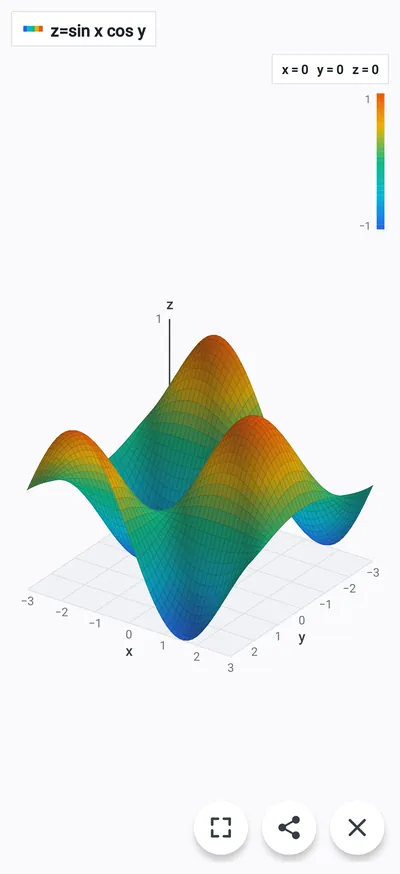
- Trascina per ruotare la superficie; avvicina o allontana due dita per lo zoom.
- Tocca un punto per vedere x, y e z.
- x e y vanno da −3 a 3. Adatta il grafico allo schermo riporta alla vista iniziale.
5.0Modalità Equazione
Scegli Equazione con MODE. In questa modalità i tasti dell'ultima riga di tasti piccoli danno X, Y e Z (al posto di ° ′ ″, ( e )), e il tasto M+ dà il segno = di un'equazione. Le parentesi sono SHIFTY per ( e SHIFTZ per ). Il tasto ENG dà :, che separa le equazioni.
5.1 Equazioni lineari
Scrivi un'equazione per ogni incognita, separate da :, e premi il tasto grande =. Premi di nuovo = per l'incognita successiva.
X+Y=3:X−Y=5 e premi =. Il risultato è X = 4; premi di nuovo = per Y = −1.5.2 Equazioni polinomiali
Scrivi l'equazione, come X²+5X−7=0, e premi =. Viene mostrata la prima soluzione; premi di nuovo = per le altre.
Le equazioni possono usare parentesi, frazioni e le funzioni della modalità Scientifica, come (X+1)(X−2)=0, X²=X+2 o 2(X+1)+Y=5:X−Y=0.
6.0Modalità Basi
6.1 Scegliere la base
Scegli Basi con MODE. I risultati sono mostrati nella base che scegli:
| Base | Tasti |
|---|---|
| BIN (binaria) | SHIFTXNOR |
| OCT (ottale) | SHIFTXOR |
| DEC (decimale) | SHIFTNOT |
| HEX (esadecimale) | SHIFTNEG |
Le cifre esadecimali da A a F hanno una loro riga di tasti. Una cifra che la base non ha, come 2 in BIN, non viene scritta. In questa modalità si possono usare solo le variabili X, Y, Z e M.
6.2 Numeri in un'altra base
Metti un prefisso davanti a un numero per scriverlo in un'altra base:
| Base | Prefisso | Tasti | Esempio (45) |
|---|---|---|---|
| BIN | b | b | b101101 |
| OCT | o | SHIFTb | o55 |
| DEC | d | d | d45 |
| HEX | h | SHIFTd | h2D |
6.3 Operazioni logiche
| Operazione | Tasto |
|---|---|
| And, Or, Or esclusivo, Nor esclusivo | ANDORXORXNOR |
| Not, negativo | NOTNEG |
| Scorrimento a destra, scorrimento a sinistra | >>, SHIFT>> (<<) |
| Addizione, sottrazione, moltiplicazione, divisione | +−×÷ |
6.4 Intervalli dei numeri
I numeri negativi sono memorizzati in complemento a due. Un valore fuori dall'intervallo dà Math Error.
| Base | Minimo | Massimo |
|---|---|---|
| BIN (16 bit) | 1000000000000000 (−32768) | 0111111111111111 (32767) |
| OCT | 20000000000 | 17777777777 |
| DEC | −2147483648 | 2147483647 |
| HEX | 80000000 | 7FFFFFFF |
7.0Modalità Complessi
Scegli Complessi con MODE. Scrivi i numeri complessi con i (il tasto X⁻¹) come x + yi, oppure con SHIFTi (∠) come r∠θ.
| Funzione | Tasti |
|---|---|
| Argomento | arg (il tasto ENG) |
| Modulo | SHIFTarg (abs) |
| Coniugato | SHIFT× (conjg) |
Scegli come mostrare i risultati con SHIFT(*): x + yi o r∠θ. Dopo un risultato, tieni premuto = per vederlo nell'altra forma.
8.0Modalità Matrice
Scegli Matrice con MODE. Ci sono tre matrici, MatA, MatB e MatC, fino a 6 × 6. MatAns contiene l'ultimo risultato matriciale.
8.1 Dimensioni e valori
- Dim apre la finestra delle dimensioni. Scegli una matrice e le sue dimensioni, poi Apply. Nuove dimensioni cancellano i valori di quella matrice.
- SHIFTDim (Edit) e una matrice la mostrano per modificarla. Scrivi un valore e premi =; viene selezionata la cella successiva. Tocca una cella per selezionarla.
8.2 Calcolare
Scegli una matrice con SHIFT7 (Mat). Qui sotto, MatA significa MatA scelta da quell'elenco.
| Operazione | Tasti |
|---|---|
| Per un numero | MatA × 3 = |
| Prodotto | MatA × MatB = |
| Somma, differenza | MatA + MatB =, MatA − MatB = |
| Determinante | SHIFT8 (Det) MatA = |
| Inversa | MatA X⁻¹= |
| Trasposta | SHIFT9 (Tran) MatA = |
9.0Modalità Statistica
Scegli Statistica con MODE. Il display mostra l'editor dei dati: una tabella con la colonna x (e, se le vuoi, y e Freq). I dati restano quando esci dalla modalità o chiudi l'app.
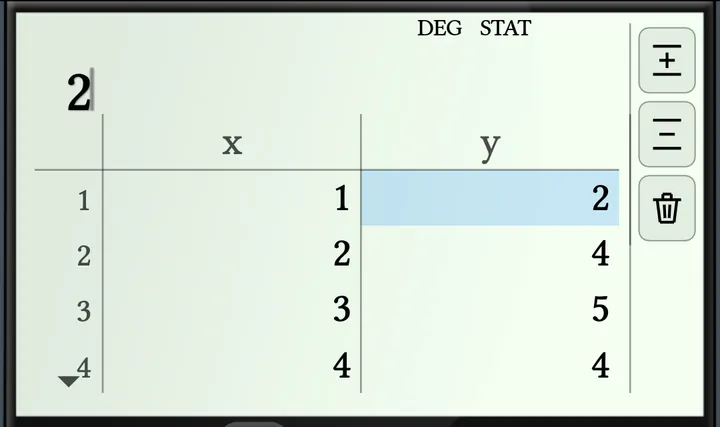
9.1 Inserire i dati
- Scrivi un valore e premi =. Va nella cella selezionata e viene selezionata la riga successiva. Va bene anche un calcolo come 1÷3 o √2.
- = sulla riga vuota alla fine aggiunge una riga.
- ▲▼◀▶ spostano tra le celle, oppure tocca una cella.
- Per cambiare una cella, selezionala e scrivi il nuovo valore. DEL su una cella selezionata elimina la sua riga.
- Con due variabili, scrivi prima tutta la colonna x, poi tocca la prima cella y e scrivi la colonna y.
- Fino a 160 righe. Una in più mostra Dati pieni.
- AC nasconde la tabella e mostra la riga di calcolo. STAT › Dati › Editor mostra di nuovo la tabella.
I pulsanti a destra della tabella inseriscono una riga, eliminano la riga ed eliminano tutti i dati. Un pulsante è grigio quando non può fare nulla.
9.2 Il menu STAT
Premi STAT (il primo tasto della terza riga di tasti piccoli). Il menu si apre dentro il display, a riquadri:
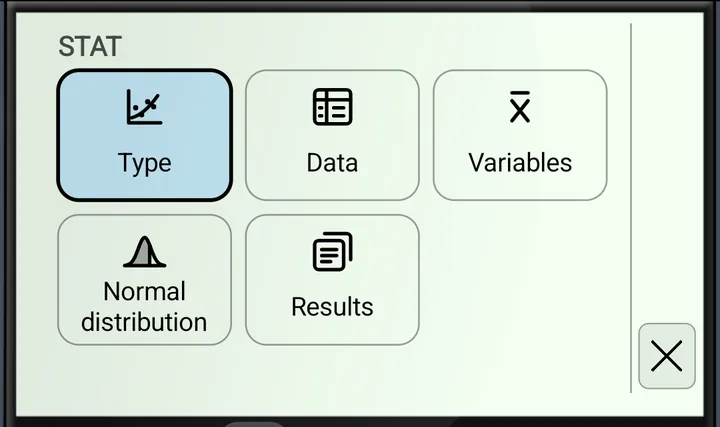
- Tipo: 1 variabile, o una regressione: y=a+bx, y=a+bx+cx², y=a+b·ln(x), y=a·e^(bx), y=a·b^x, y=a·x^b, y=a+b/x. Cambiare il tipo conserva i dati.
- Dati: Mostra la colonna Freq (o Nascondi la colonna Freq), Inserisci una riga, Elimina la riga, Ordina, Elimina tutti i dati, Editor.
- Variabili: le statistiche come variabili per i tuoi calcoli, in gruppi: Somme, Medie e deviazioni, Min, max e quartili, e Regressione.
- Distribuzione normale: P(, Q(, R( e ▸t.
- Risultati: le schermate dei risultati e il grafico.
Tocca un riquadro, oppure spostati con le frecce e premi =. DEL o il pulsante ↩ tornano al menu precedente; AC, STAT o il pulsante × chiudono il menu.
Frequenze: con la colonna Freq visibile, ogni riga conta tante volte quanto la sua frequenza. Sono ammesse frequenze decimali e 0; una frequenza negativa dà Math Error. Quando la colonna è nascosta, ogni riga conta una volta.
Ordina mette le righe in ordine crescente o decrescente di x, y o Freq. Elimina tutti i dati chiede prima conferma.
9.3 Risultati
STAT › Risultati mostra i risultati sul display:
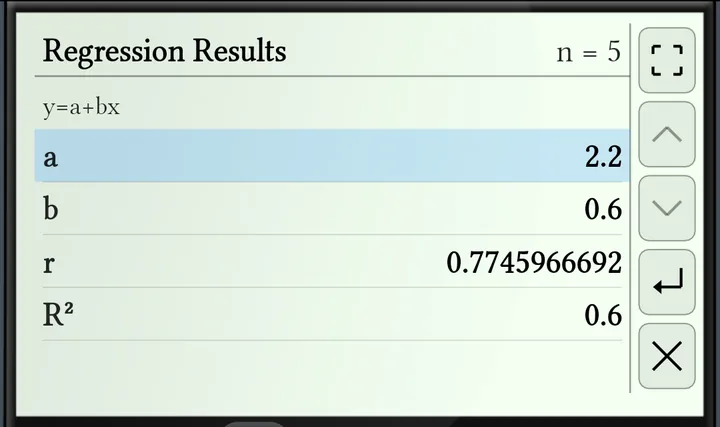
- Risultati a 1 variabile: n, x̄, σ²x, σx, s²x, sx, mode; min(x), Q₁, Med, Q₃, max(x), range, IQR con un box plot; Σx, Σx².
- Risultati a 2 variabili: gli stessi per x e y, con σxy, sxy e le somme Σxy, Σx³, Σx²y, Σx⁴.
- Risultati della regressione: l'equazione con a, b (e c), r e R².
- ▲▼ selezionano un valore; ◀▶ passano al gruppo successivo.
- =, o il pulsante di inserimento, mette la variabile selezionata nella riga di calcolo.
- I pulsanti a destra: ingrandisci, pagina su, pagina giù, inserisci e chiudi. Tocca due volte per ingrandire i risultati a tutto schermo; il tasto Indietro li rimpicciolisce di nuovo.
- AC chiude i risultati.
I risultati sono mostrati con 10 cifre significative. Un valore che non si può calcolare, come sx di un solo valore, è mostrato come —. Fix e Sci del formato del risultato (SHIFT(*)) valgono anche per i risultati.
9.4 Statistiche nei calcoli
Scegli una variabile con STAT › Variabili, poi il suo gruppo. Viene scritta nella riga di calcolo, dove puoi usarla come un numero.
- ŷ e x̂ vanno dopo un numero: 6ŷ è la y stimata per x = 6, 5x̂ la x stimata per y = 5.
- STAT › Distribuzione normale dà P(t), Q(t) e R(t), le probabilità normali di t = (x − x̄) ÷ σx, e ▸t, che dà quel t per un valore x.
9.5 Grafico
STAT › Risultati › Grafico disegna i dati sul display:
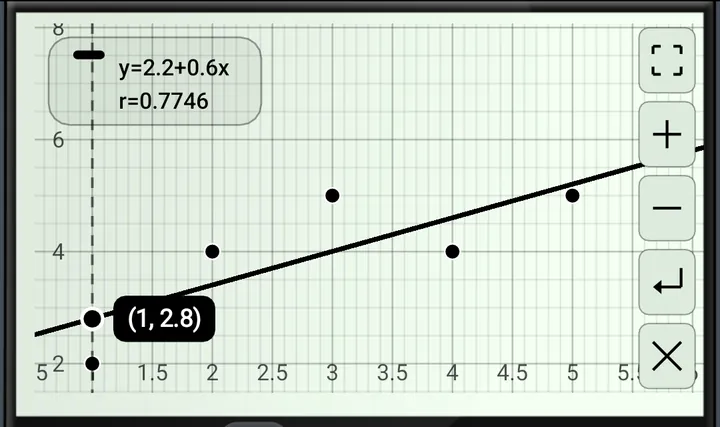
- una regressione: i punti dei dati (più grandi per una frequenza più grande) e la curva, con la sua equazione, r e R². ◀▶ si spostano lungo la curva e ▲▼ saltano da un punto all'altro; = mette x ŷ nella riga di calcolo;
- 1 variabile: un istogramma con un box plot sotto. ◀▶ selezionano una barra o una parte del box; lo zoom avanti e indietro rende le barre più strette o più larghe.
Trascina per spostare, avvicina o allontana due dita per lo zoom. I pulsanti a destra: ingrandisci, zoom avanti, zoom indietro, inserisci e chiudi. Ingrandito, il grafico riempie lo schermo e si può girare in orizzontale; il tasto Indietro, il pulsante per rimpicciolire o un doppio tocco lo rimpiccioliscono di nuovo. AC chiude il grafico.
9.6 Conservare e condividere
- La tabella, il suo tipo e la colonna Freq vengono conservati quando cambi modalità o chiudi l'app. Li eliminano solo Elimina tutti i dati e Master Reset.
- Tieni premuto il display e scegli Condividi espressione per condividere un'immagine della tabella, dei risultati o del grafico.
10.0Modalità Distribuzione
Scegli Distribuzione con MODE. Si apre un menu delle distribuzioni: Normale, Binomiale e Poisson. Scegline una, poi la sua funzione:
| Funzione | Calcola | Valori |
|---|---|---|
| Normale PD | la densità di probabilità p in x | x, μ, σ |
| Normale CD | P(Inferiore ≤ X ≤ Superiore) | Inferiore, Superiore, μ, σ |
| Normale inversa | la x che ha l'area data | Coda, Area, μ, σ |
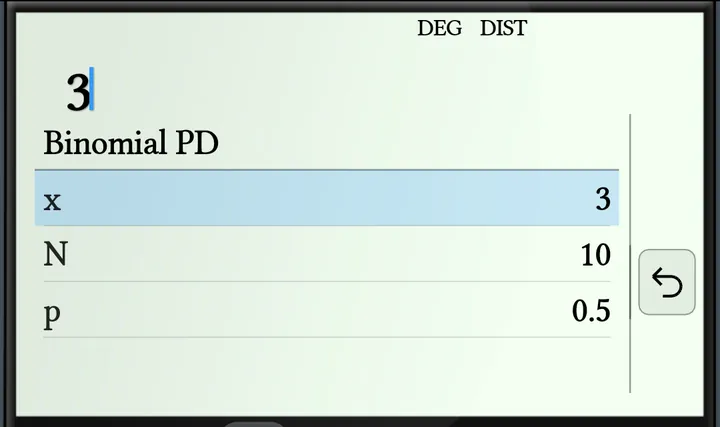
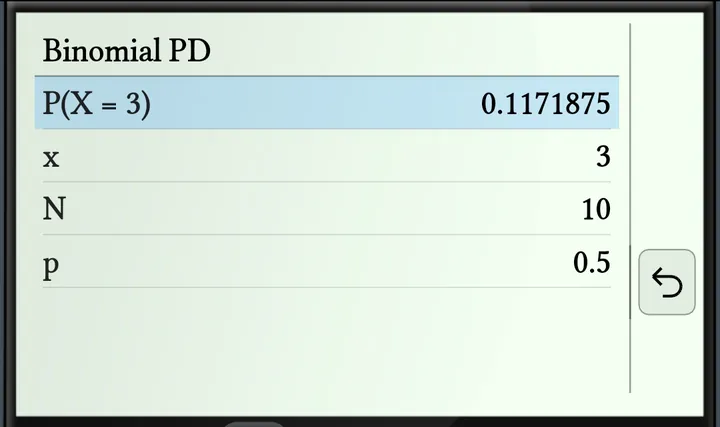
| Binomiale PD | P(X = x) | x, N, p |
| Binomiale CD | P(X ≤ x) | x, N, p |
| Poisson PD | P(X = x) | x, λ |
| Poisson CD | P(X ≤ x) | x, λ |
Le funzioni con una x chiedono poi Variabile (una sola x) o Lista (fino a 45 valori di x).
10.1 Calcolare
- Il modulo mostra una riga per ogni valore. Scrivi un valore e premi =: viene memorizzato e viene selezionata la riga successiva. = sull'ultima riga esegue il calcolo.
- SHIFT= (EXE) esegue il calcolo da qualsiasi riga.
- ▲▼ o un tocco selezionano un'altra riga.
- Il risultato mostra la probabilità con i valori da cui è stata calcolata. Viene anche memorizzata in Ans.
- =, AC o DEL tornano al modulo. DIST (il primo tasto della terza riga di tasti piccoli) apre di nuovo il menu delle distribuzioni.
- Il tasto Indietro torna indietro di un passo: dal risultato al modulo, poi alle funzioni e alle distribuzioni.
10.2 Normale inversa
La prima riga è la Coda: Sinistra, Destra o Centro. Premi 1, 2 o 3, oppure toccala per cambiarla. Centro dà due valori, x₁ e x₂.
10.3 Liste
- Con Lista, scrivi i valori di x uno alla volta, ognuno seguito da =, dopo gli altri valori della funzione.
- = sulla riga vuota alla fine, oppure SHIFT=, calcola tutti i valori. Un valore che dà un errore lo mostra solo sulla sua riga.
- I pulsanti a destra inseriscono un valore, eliminano il valore ed eliminano tutti i valori.
- Ingrandisci il risultato per vederlo come tabella. Per Binomiale e Poisson una seconda colonna dà anche l'altra funzione: P(X ≤ x) accanto a P(X = x).
10.4 Da sapere
- La funzione, i suoi valori e la lista vengono conservati quando cambi modalità o chiudi l'app. Master Reset li riporta ai valori iniziali.
- μ, σ e gli altri valori sono condivisi tra le funzioni, quindi non devi scriverli di nuovo.
- x maggiore di N, o minore di 0, dà una probabilità di 0.
- Argument Error: una x decimale in Binomiale o Poisson, Inferiore maggiore di Superiore, σ ≤ 0, p fuori da 0–1, N non intero, λ ≤ 0, o un'Area non compresa tra 0 e 1.
- Tieni premuto il display e scegli Condividi espressione per condividere un'immagine del modulo, del risultato o dell'elenco.
11.0Menu, impostazioni e temi
11.1 Il menu
Aprilo con il tasto ≡ sulla cornice del display o con SHIFTDEL. Contiene Impostazioni, Master Reset, politica sulla riservatezza e Termini e condizioni, Valuta, Circa e questa Guida.
Master Reset cancella la memoria, i dati di tutte le modalità e le impostazioni, e torna alla modalità Scientifica. Non chiede conferma.
11.2 Impostazioni
- Temi: tocca un'anteprima per scegliere l'aspetto della calcolatrice: Jet Black, Classic, Metallic o Flat. Rose e Cobalt sono inclusi in RealMax Pro.
- Vibration Feedback: vibra quando premi un tasto.
- Schermo sempre acceso: lo schermo non si spegne finché la calcolatrice è aperta.
- Blocca la rotazione dello schermo: mantiene la calcolatrice com'è quando giri il telefono.
11.3 RealMax Pro
RealMax Pro non ha pubblicità e aggiunge i temi Rose e Cobalt. Su Android ha anche la Finestra mobile: una calcolatrice che resta sopra le altre app.
- Aprila dal menu (Finestra mobile), tenendo premuta l'icona dell'app, oppure attiva Avvia in finestra mobile nelle Impostazioni. La prima volta Android chiede l'autorizzazione a mostrarla sopra le altre app.
- Trascina la sua barra del titolo per spostarla e l'angolo ◢ per ridimensionarla. ◐ cambia la sua trasparenza, – la riduce a una piccola bolla (tocca la bolla per riaprirla) e × la chiude.
- Tutte le modalità, le liste e i grafici funzionano nella finestra.
12.0Messaggi di errore
| Messaggio | Significato |
|---|---|
| Syntax Error | L'espressione non si può leggere, per esempio manca un numero o un operatore è nel posto sbagliato. Correggila e premi di nuovo =. |
| Math Error | Il risultato non si può calcolare, per esempio una divisione per 0 o un numero troppo grande. |
| Argument Error | Un valore è fuori da ciò che una funzione ammette, come una probabilità maggiore di 1. |
| Dati pieni | La tabella di Statistica ha già 160 righe. |