1.0Tombol dan layar
1.1 Fungsi setiap tombol
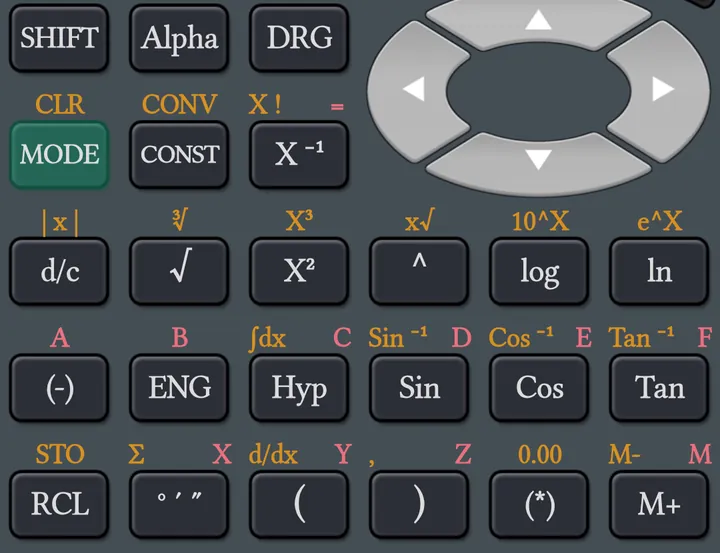
Dalam bantuan ini, tombol ditampilkan seperti sin. Banyak tombol punya hingga tiga fungsi:
- tulisan pada tombol: tekan tombolnya;
- tulisan SHIFT, yang tercetak di kiri atas tombol: tekan SHIFT lalu tombolnya, atau tekan lama tombolnya;
- tulisan ALPHA, yang tercetak di kanan atas tombol: tekan ALPHA lalu tombolnya. Sebagian besar adalah variabel A sampai F, X, Y, Z, dan M.
Warna tulisan bergantung pada tema. SHIFT, ALPHA, dan Hyp menyala selama aktif, dan mati setelah tombol berikutnya. Menekan lama DEL terus menghapus; fungsi SHIFT-nya adalah SHIFTDEL.
Dalam bantuan ini, A + B berarti: tekan A, lalu B.
1.2 Berpindah dan riwayat
- ◀ dan ▶ menggeser kursor di dalam ekspresi.
- Di dalam pecahan, d/dx, ∫, atau Σ, ▲ dan ▼ berpindah antarkotaknya.
- Selain itu, ▲ dan ▼ menelusuri riwayat: setiap perhitungan sebelumnya ditampilkan dengan jawabannya, dan Anda bisa mengubahnya lalu menekan = lagi. 100 perhitungan terakhir disimpan.
- DEL menghapus karakter sebelum kursor. AC mengosongkan baris.
1.3 Salin, tempel, dan bagikan
Tekan lama layar untuk membuka menunya:
- Salin Jawaban: menyalin jawaban ke papan klip;
- Tempel: menempelkan angka dari papan klip ke ekspresi;
- Bagikan Ekspresi: membagikan gambar layar.
Salin Jawaban dan Bagikan Ekspresi bisa dipakai setelah ada jawaban (di Statistik dan Distribusi, Bagikan Ekspresi bisa dipakai kapan saja); Tempel, saat papan klip berisi sesuatu yang bisa ditempelkan kalkulator.
1.4 Tombol menu
Tombol kecil ≡ pada bingkai layar membuka menu (Pengaturan, Bantuan, dan lainnya, lihat bagian 11). SHIFTDEL (OPT) juga membukanya.
2.0Mengganti mode
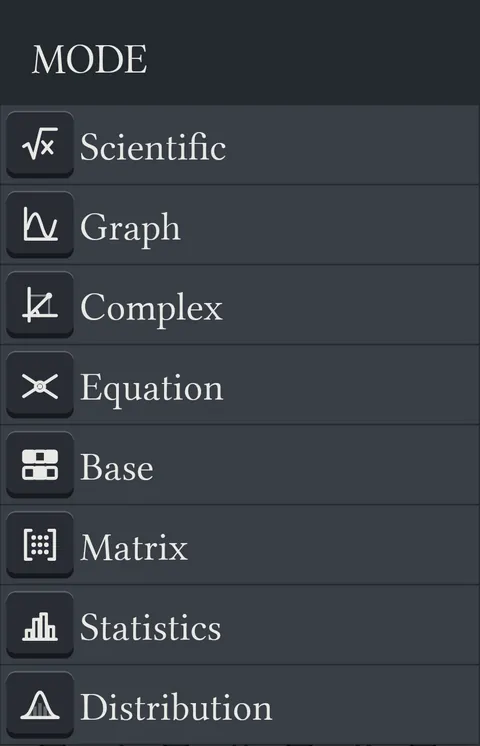
Tekan MODE. Daftar mode terbuka, masing-masing dengan ikonnya: Ilmiah, Grafik, Kompleks, Persamaan, Basis, Matriks, Statistik, dan Distribusi. Ketuk sebuah mode untuk pindah ke mode itu.
Mengganti mode mengosongkan baris perhitungan, riwayatnya, dan variabel A sampai M (keluar dari Distribusi tidak menghapus variabel). Data Statistik dan nilai Distribusi tetap disimpan.
3.0Mode Ilmiah
3.1 Satuan sudut
Tekan DRG lalu pilih Derajat, Radian, atau Gradian. Satuannya ditampilkan di bagian atas layar.
Untuk memasukkan nilai dalam satuan lain, ketik nilainya lalu tekan SHIFTAns (drg.), lalu pilih satuannya.
3.2 Konstanta dan konversi satuan
- CONST membuka daftar 40 konstanta fisika dan matematika, beserta nilainya.
- SHIFTCONST (CONV) membuka daftar 40 konversi satuan.
- Di kedua daftar, Anda bisa mengetuk sebuah item, atau mengetik nomornya yang terdiri dari dua angka.
3.3 Variabel dan memori
Nilai bisa disimpan dalam 10 variabel A, B, C, D, E, F, X, Y, Z, dan M.
- Menyimpan: SHIFTRCL (STO), lalu tombol variabelnya. Setelah STO, tombol menampilkan nama variabel, jadi ALPHA tidak diperlukan. STO menyimpan nilai seluruh ekspresi.
- Memanggil: RCL, lalu tombol variabelnya.
- Dalam perhitungan: ALPHA, lalu tombol variabelnya, misalnya ALPHA(-) untuk A.
- M+ menambahkan jawaban ke M. SHIFTM+ (M−) menguranginya.
- Ans adalah jawaban terakhir.
- SHIFTMODE (CLR) menghapus semua variabel dan riwayat sekaligus.
3.4 Pecahan
- d/c memulai pecahan. Ketik pembilang, tekan ▼ dan ketik penyebut, lalu tekan ▶ untuk keluar dari pecahan.
- Setelah =, tekan d/c lagi untuk mengubah jawaban antara desimal, pecahan, dan pecahan campuran.
- SHIFTd/c memberikan nilai mutlak |x|.
3.5 Derajat, menit, dan detik
- Ketik sudut dengan ° ′ ″ setelah setiap bagian, misalnya 30° 30′ adalah 30.5 derajat.
- Setelah =, tekan ° ′ ″ untuk menampilkan jawaban dalam derajat, menit, dan detik, dan tekan lagi untuk kembali.
3.6 Format jawaban
Tekan SHIFT(*), atau tekan lama (*), lalu pilih:
- Norm: jawaban seperti biasa; angka yang sangat besar atau sangat kecil ditampilkan dengan ×10ⁿ;
- Fix: jumlah angka desimal tetap, dari 1 sampai 11;
- Sci: sebuah angka dikali pangkat sepuluh, dengan 2 sampai 12 digit.
Ubah jumlah digit dengan ◀ dan ▶ di dalam daftar.
ENG menampilkan jawaban dengan pangkat sepuluh yang merupakan kelipatan 3; SHIFTENG mengembalikannya. (*) memberi tanda kurung di sekeliling semua yang sudah diketik.
3.7 Persentase
Tanda % adalah SHIFT=. Ketik setelah angka lalu tekan =.
| Pertanyaan | Tombol | Jawaban |
|---|---|---|
| 12% dari 250 | 250 × 12 % | 30 |
| 250 ditambah pajak 12% | 250 + 12 % | 280 |
| 250 dikurangi diskon 12% | 250 − 12 % | 220 |
| 5 dari 6 dalam persen | 5 ÷ 6 % | 83.333… |
3.8 Logaritma dengan basis apa pun
Ketik log( basis SHIFT) angka ). Koma adalah SHIFT).
Jika ponsel Anda menulis angka dengan koma desimal, tombol koma menampilkan ; dan contohnya menjadi log(2;8).
3.9 Koordinat polar dan kartesius
- SHIFT+ (Pol) mengubah x dan y menjadi r dan θ: ketik x SHIFT) y ) lalu tekan =. Dalam derajat, Pol(3,4) menghasilkan r = 5 dan θ ≈ 53.13.
- SHIFT− (Rec) mengubah r dan θ menjadi x dan y. Dalam derajat, Rec(2,30) menghasilkan X ≈ 1.732 dan Y = 1.
- θ memakai satuan sudut yang tampil di layar; tambahkan satuan dengan drg. untuk memakai satuan lain.
- Jawaban pertama disimpan di X dan jawaban kedua di Y, dan jawaban pertama juga menjadi Ans.
- Pol dan Rec harus menjadi seluruh perhitungan: 2×Pol(3,4) menghasilkan Syntax Error. Pakai Ans, X, atau Y di perhitungan berikutnya.
3.10 Turunan, integral, dan jumlah
Ketik X dengan ALPHA° ′ ″. Pakai ▶ untuk pindah ke kotak berikutnya.
| Fungsi | Tombol | Kotak | Contoh |
|---|---|---|---|
| Turunan d/dx | SHIFT( | fungsi X, nilai x | d/dx(X²) pada x = 3 adalah 6 |
| Integral ∫dx | SHIFTHyp | fungsi X, batas bawah, batas atas | ∫X² dari 0 sampai 3 adalah 9 |
| Jumlah Σ | SHIFT° ′ ″ | X pertama, X terakhir, fungsi X | Σ X dari 1 sampai 5 adalah 15 |
Kosongkan nilai x untuk mendapatkan turunan sebagai rumus: d/dx(X²) menghasilkan 2X. Kosongkan kedua batas untuk mendapatkan integral sebagai rumus: ∫X² menghasilkan X³/3 + K, dengan K konstanta integrasi.
3.11 Fungsi lainnya
| Fungsi | Tombol |
|---|---|
| sin, cos, tan dan inversnya | sincostan; SHIFT untuk sin⁻¹, cos⁻¹, tan⁻¹ |
| Fungsi hiperbolik | Hyp lalu sin, cos, atau tan (sinh …); dengan SHIFT inversnya |
| Akar kuadrat, akar pangkat tiga | √, SHIFT√ |
| Kuadrat, pangkat tiga, pangkat, akar | X², SHIFTX², ^, SHIFT^ (x√) |
| log, 10ˣ, ln, eˣ | log, SHIFTlog, ln, SHIFTln |
| Kebalikan, faktorial | X⁻¹, SHIFTX⁻¹ (X!). 5! = 120; bilangan desimal memakai fungsi gamma, 0.5! = 0.886… |
| Kombinasi, permutasi | SHIFT× (nCr), SHIFT÷ (nPr). 5 nCr 2 = 10 |
| π, bilangan acak | SHIFT., SHIFT0 (Rnd#) |
| Sisa bagi | SHIFTEXP (mod) |
| Bilangan negatif | (-) |
| Pangkat sepuluh | EXP, misalnya 3 EXP 5 adalah 300000 |
| Awalan satuan | SHIFT dengan tombol angka: 7 M (mega), 8 G, 9 T, 4 µ, 5 m (mili), 6 k, 1 f, 2 p, 3 n |
4.0Mode Grafik
4.1 Menggambar grafik
Pilih Grafik dengan MODE. Ketik fungsi X lalu tekan =; grafik akan terbuka. Dalam mode ini beberapa tombol berubah:
- baris paling bawah tombol kecil menjadi RCLXY()M+;
- : (tombol ENG) memisahkan fungsi, sehingga beberapa fungsi digambar bersama;
- d/dx adalah SHIFTY dan ∫dx adalah SHIFTHyp.
cos X : sin X lalu tekan =.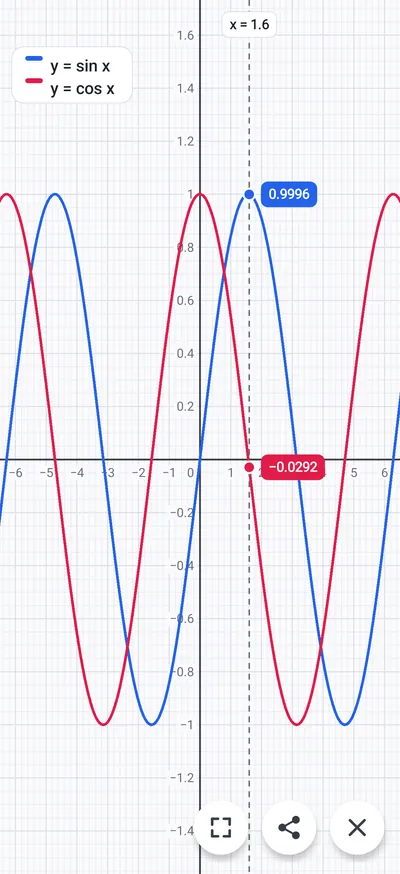
Dalam mode Grafik, d/dx dimulai sebagai d/dx(□, X) dan menggambar kemiringan fungsi di setiap titik. ∫ dimulai sebagai ∫(□, 0, X) dan menggambar luas mulai dari 0. X! digambar dengan fungsi gamma. Fungsi yang hanya punya nilai pada bilangan bulat digambar sebagai titik-titik.
4.2 Menjelajahi grafik
- Seret untuk menggeser grafik; cubit untuk memperbesar atau memperkecil.
- Ketuk, atau seret garis putus-putus, untuk menelusuri: nilai setiap fungsi pada x itu ditampilkan.
- Kartu di bagian atas menunjukkan nama fungsi, seperti y = sin x.
- Tombol di kanan bawah: Sesuaikan grafik dengan layar, Bagikan grafik (sebuah gambar), Tutup grafik. Tombol Kembali juga menutupnya.
4.3 Grafik 3D
Pakai Y dalam fungsi untuk menggambar permukaan z = f(x, y), misalnya sin X cos Y. Dengan beberapa fungsi yang dipisahkan :, masing-masing menjadi permukaan dengan warnanya sendiri.
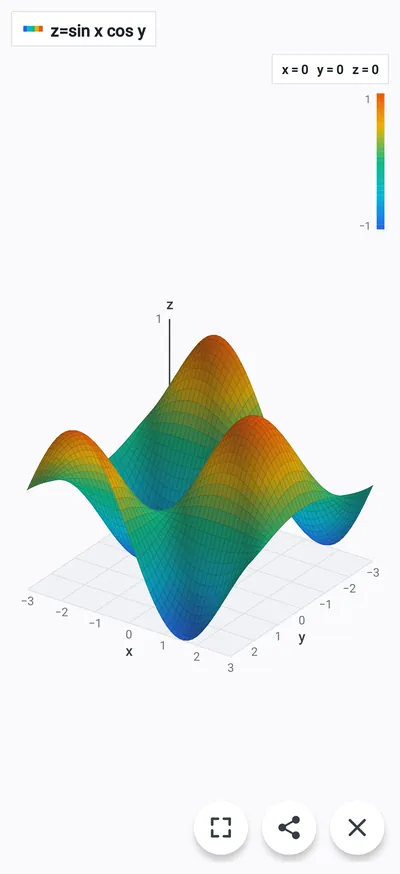
- Seret untuk memutar permukaan; cubit untuk memperbesar atau memperkecil.
- Ketuk sebuah titik untuk melihat x, y, dan z.
- x dan y berjalan dari −3 sampai 3. Sesuaikan grafik dengan layar mengembalikan tampilan awal.
5.0Mode Persamaan
Pilih Persamaan dengan MODE. Dalam mode ini, tombol di baris paling bawah tombol kecil memberikan X, Y, dan Z (di tempat ° ′ ″, ( dan ) sebelumnya), dan tombol M+ memberikan tanda = pada persamaan. Tanda kurung adalah SHIFTY untuk ( dan SHIFTZ untuk ). Tombol ENG memberikan :, yang memisahkan persamaan.
5.1 Persamaan linear
Berikan satu persamaan untuk setiap variabel yang dicari, dipisahkan dengan :, lalu tekan tombol besar =. Tekan = lagi untuk variabel berikutnya.
X+Y=3:X−Y=5 lalu tekan =. Jawabannya X = 4; tekan = lagi untuk Y = −1.5.2 Persamaan polinomial
Ketik persamaannya, seperti X²+5X−7=0, lalu tekan =. Penyelesaian pertama ditampilkan; tekan = lagi untuk yang lain.
Persamaan boleh memakai tanda kurung, pecahan, dan fungsi-fungsi mode Ilmiah, seperti (X+1)(X−2)=0, X²=X+2, atau 2(X+1)+Y=5:X−Y=0.
6.0Mode Basis
6.1 Memilih basis
Pilih Basis dengan MODE. Jawaban ditampilkan dalam basis yang Anda pilih:
| Basis | Tombol |
|---|---|
| BIN (biner) | SHIFTXNOR |
| OCT (oktal) | SHIFTXOR |
| DEC (desimal) | SHIFTNOT |
| HEX (heksadesimal) | SHIFTNEG |
Digit heksadesimal A sampai F punya baris tombol sendiri. Digit yang tidak ada dalam basis tersebut, seperti 2 dalam BIN, tidak bisa diketik. Dalam mode ini hanya variabel X, Y, Z, dan M yang bisa dipakai.
6.2 Angka dalam basis lain
Beri awalan di depan angka untuk mengetiknya dalam basis lain:
| Basis | Awalan | Tombol | Contoh (45) |
|---|---|---|---|
| BIN | b | b | b101101 |
| OCT | o | SHIFTb | o55 |
| DEC | d | d | d45 |
| HEX | h | SHIFTd | h2D |
6.3 Operasi logika
| Operasi | Tombol |
|---|---|
| And, Or, Or eksklusif, Nor eksklusif | ANDORXORXNOR |
| Not, negatif | NOTNEG |
| Geser kanan, geser kiri | >>, SHIFT>> (<<) |
| Tambah, kurang, kali, bagi | +−×÷ |
6.4 Rentang angka
Bilangan negatif disimpan dalam komplemen dua. Nilai di luar rentang menghasilkan Math Error.
| Basis | Terkecil | Terbesar |
|---|---|---|
| BIN (16 bit) | 1000000000000000 (−32768) | 0111111111111111 (32767) |
| OCT | 20000000000 | 17777777777 |
| DEC | −2147483648 | 2147483647 |
| HEX | 80000000 | 7FFFFFFF |
7.0Mode Kompleks
Pilih Kompleks dengan MODE. Ketik bilangan kompleks dengan i (tombol X⁻¹) sebagai x + yi, atau dengan SHIFTi (∠) sebagai r∠θ.
| Fungsi | Tombol |
|---|---|
| Argumen | arg (tombol ENG) |
| Nilai mutlak | SHIFTarg (abs) |
| Konjugat | SHIFT× (conjg) |
Pilih cara menampilkan jawaban dengan SHIFT(*): x + yi atau r∠θ. Setelah ada jawaban, tekan lama = untuk melihatnya dalam bentuk lain.
8.0Mode Matriks
Pilih Matriks dengan MODE. Ada tiga matriks, MatA, MatB, dan MatC, hingga 6 × 6. MatAns menyimpan jawaban matriks terakhir.
8.1 Ukuran dan nilai
- Dim membuka dialog ukuran. Pilih matriks dan ukurannya, lalu Apply. Ukuran baru mengosongkan nilai matriks tersebut.
- SHIFTDim (Edit) dan sebuah matriks menampilkannya untuk diedit. Ketik nilai lalu tekan =; sel berikutnya dipilih. Ketuk sel untuk memilihnya.
8.2 Menghitung
Pilih matriks dengan SHIFT7 (Mat). Di bawah ini, MatA berarti MatA yang dipilih dari daftar itu.
| Operasi | Tombol |
|---|---|
| Kali bilangan | MatA × 3 = |
| Hasil kali | MatA × MatB = |
| Jumlah, selisih | MatA + MatB =, MatA − MatB = |
| Determinan | SHIFT8 (Det) MatA = |
| Invers | MatA X⁻¹= |
| Transpos | SHIFT9 (Tran) MatA = |
9.0Mode Statistik
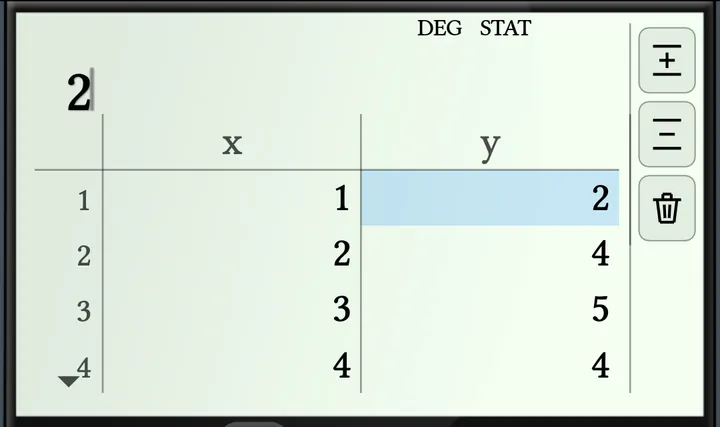
Pilih Statistik dengan MODE. Layar menampilkan editor data: tabel dengan kolom x (serta y dan Freq jika Anda mau). Data tetap ada saat Anda keluar dari mode atau menutup aplikasi.
9.1 Memasukkan data
- Ketik nilai lalu tekan =. Nilai masuk ke sel yang dipilih dan baris berikutnya dipilih. Perhitungan seperti 1÷3 atau √2 juga boleh.
- = pada baris kosong di akhir menambah baris.
- ▲▼◀▶ berpindah antarsel, atau ketuk sebuah sel.
- Untuk mengubah sel, pilih sel itu lalu ketik nilai baru. DEL pada sel yang dipilih menghapus barisnya.
- Untuk dua variabel, ketik seluruh kolom x dulu, lalu ketuk sel y pertama dan ketik kolom y.
- Paling banyak 160 baris. Satu baris lagi menampilkan Data penuh.
- AC menyembunyikan tabel dan menampilkan baris perhitungan. STAT › Data › Editor menampilkan tabel lagi.
Tombol di kanan tabel menyisipkan baris, menghapus baris, dan menghapus semua data. Tombol berwarna abu-abu jika tidak bisa melakukan apa-apa.
9.2 Menu STAT
Tekan STAT (tombol pertama di baris ketiga tombol kecil). Menu terbuka di dalam layar sebagai ubin:
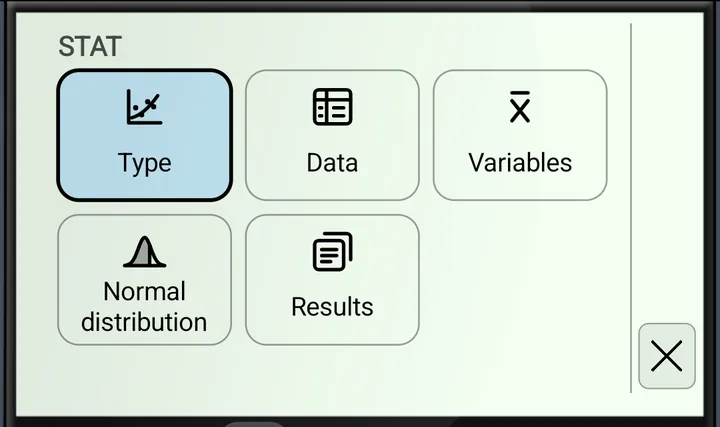
- Jenis: 1 variabel, atau regresi: y=a+bx, y=a+bx+cx², y=a+b·ln(x), y=a·e^(bx), y=a·b^x, y=a·x^b, y=a+b/x. Mengganti jenis tidak menghapus data.
- Data: Tampilkan kolom Freq (atau Sembunyikan kolom Freq), Sisipkan baris, Hapus baris, Urutkan, Hapus semua data, Editor.
- Variabel: nilai statistik sebagai variabel untuk perhitungan Anda, dalam kelompok: Jumlah, Rata-rata dan simpangan, Min, maks, dan kuartil, serta Regresi.
- Distribusi normal: P(, Q(, R( dan ▸t.
- Hasil: layar hasil dan grafik.
Ketuk sebuah ubin, atau pindah dengan tombol panah lalu tekan =. DEL atau tombol ↩ kembali satu menu; AC, STAT, atau tombol × menutup menu.
Frekuensi: jika kolom Freq ditampilkan, setiap baris dihitung sebanyak frekuensinya. Frekuensi desimal dan 0 diperbolehkan; frekuensi negatif menghasilkan Math Error. Jika kolom disembunyikan, setiap baris dihitung satu kali.
Urutkan menyusun baris dalam urutan naik atau turun menurut x, y, atau Freq. Hapus semua data meminta konfirmasi dulu.
9.3 Hasil
STAT › Hasil menampilkan hasil di layar:
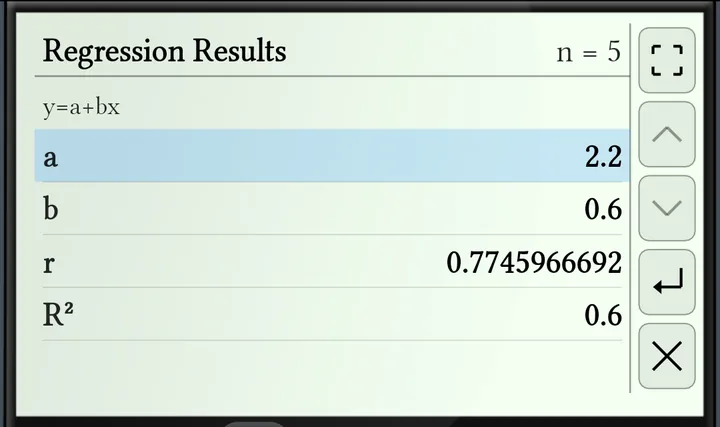
- Hasil 1 variabel: n, x̄, σ²x, σx, s²x, sx, mode; min(x), Q₁, Med, Q₃, max(x), range, IQR dengan diagram kotak (box plot); Σx, Σx².
- Hasil 2 variabel: nilai yang sama untuk x dan y, dengan σxy, sxy, dan jumlah Σxy, Σx³, Σx²y, Σx⁴.
- Hasil regresi: persamaan dengan a, b (dan c), r, dan R².
- ▲▼ memilih nilai; ◀▶ melompat ke kelompok berikutnya.
- =, atau tombol sisipkan, memasukkan variabel yang dipilih ke baris perhitungan.
- Tombol di sebelah kanan: perbesar, halaman sebelumnya, halaman berikutnya, sisipkan, dan tutup. Ketuk dua kali untuk memperbesar hasil ke seluruh layar; tombol Kembali mengecilkannya lagi.
- AC menutup hasil.
Hasil ditampilkan dengan 10 angka penting. Nilai yang tidak bisa dihitung, seperti sx dari satu nilai saja, ditampilkan sebagai —. Fix dan Sci dari format jawaban (SHIFT(*)) juga berlaku untuk hasil.
9.4 Statistik dalam perhitungan
Pilih variabel dengan STAT › Variabel, lalu kelompoknya. Variabel itu diketik di baris perhitungan, dan bisa Anda pakai seperti angka.
- ŷ dan x̂ ditulis setelah angka: 6ŷ adalah perkiraan y pada x = 6, 5x̂ adalah perkiraan x pada y = 5.
- STAT › Distribusi normal memberikan P(t), Q(t), dan R(t), yaitu peluang normal dari t = (x − x̄) ÷ σx, serta ▸t, yang memberikan t tersebut untuk sebuah nilai x.
9.5 Grafik
STAT › Hasil › Grafik menggambar data di layar:
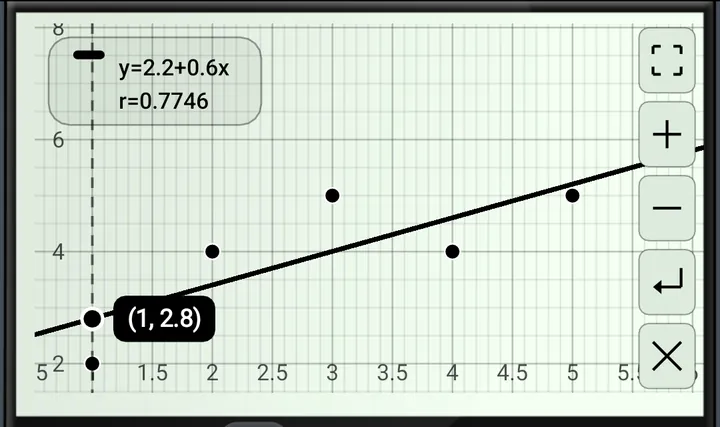
- regresi: titik-titik data (lebih besar untuk frekuensi yang lebih besar) dan kurvanya, dengan persamaan, r, dan R². ◀▶ bergerak di sepanjang kurva dan ▲▼ melompat antartitik; = memasukkan x ŷ ke baris perhitungan;
- 1 variabel: histogram dengan diagram kotak di bawahnya. ◀▶ memilih batang atau bagian kotak; perbesar dan perkecil membuat batang lebih sempit atau lebih lebar.
Seret untuk menggeser, cubit untuk memperbesar atau memperkecil. Tombol di sebelah kanan: perbesar tampilan, perbesar, perkecil, sisipkan, dan tutup. Saat diperbesar, grafik memenuhi layar dan bisa diputar ke posisi mendatar; tombol Kembali, tombol perkecil tampilan, atau ketuk dua kali mengecilkannya lagi. AC menutup grafik.
9.6 Menyimpan dan membagikan
- Tabel, jenisnya, dan kolom Freq tetap disimpan saat Anda mengganti mode atau menutup aplikasi. Hanya Hapus semua data dan Atur Ulang Semua yang menghapusnya.
- Tekan lama layar lalu pilih Bagikan Ekspresi untuk membagikan gambar tabel, hasil, atau grafik.
10.0Mode Distribusi
Pilih Distribusi dengan MODE. Menu distribusi terbuka: Normal, Binomial, dan Poisson. Pilih salah satu, lalu fungsinya:
| Fungsi | Menghasilkan | Nilai |
|---|---|---|
| Normal PD | kepadatan peluang p pada x | x, μ, σ |
| Normal CD | P(Bawah ≤ X ≤ Atas) | Bawah, Atas, μ, σ |
| Normal invers | x yang memiliki luas tertentu | Ekor, Luas, μ, σ |
| Binomial PD | P(X = x) | x, N, p |
| Binomial CD | P(X ≤ x) | x, N, p |
| Poisson PD | P(X = x) | x, λ |
| Poisson CD | P(X ≤ x) | x, λ |
Fungsi yang memakai x kemudian meminta Variabel (satu x) atau Daftar (hingga 45 nilai x).
10.1 Menghitung
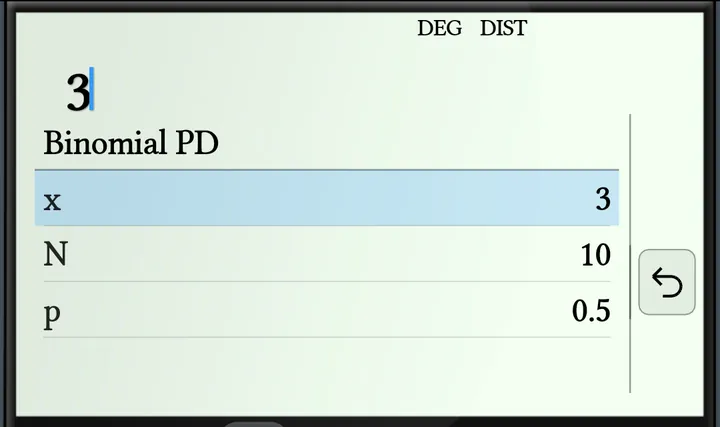
- Formulir menampilkan satu baris untuk setiap nilai. Ketik nilai lalu tekan =: nilai disimpan dan baris berikutnya dipilih. = pada baris terakhir menghitung.
- SHIFT= (EXE) menghitung dari baris mana pun.
- ▲▼ atau ketukan memilih baris lain.
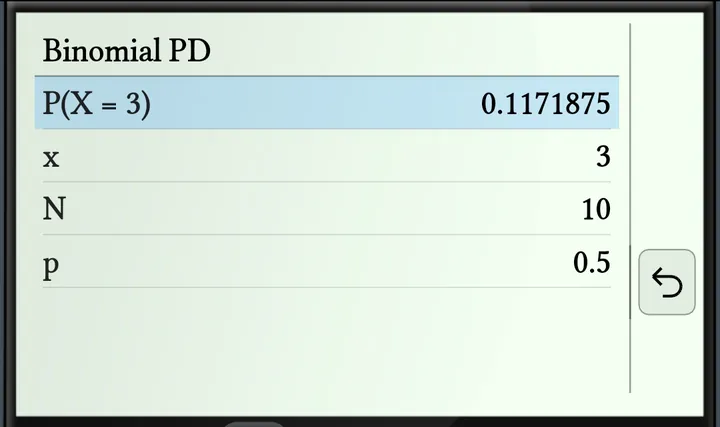
- Hasilnya menampilkan peluang beserta nilai yang dipakai untuk menghitungnya. Peluang itu juga disimpan di Ans.
- =, AC, atau DEL kembali ke formulir. DIST (tombol pertama di baris ketiga tombol kecil) membuka menu distribusi lagi.
- Tombol Kembali mundur satu langkah: dari hasil ke formulir, lalu ke fungsi dan ke distribusi.
10.2 Normal invers
Baris pertama adalah Ekor: Kiri, Kanan, atau Tengah. Tekan 1, 2, atau 3, atau ketuk untuk menggantinya. Tengah memberikan dua nilai, x₁ dan x₂.
10.3 Daftar
- Dengan Daftar, ketik nilai-nilai x satu per satu, masing-masing diikuti =, setelah nilai-nilai lain dari fungsi.
- = pada baris kosong di akhir, atau SHIFT=, menghitung semua nilai. Nilai yang menghasilkan galat menampilkannya hanya di barisnya sendiri.
- Tombol di sebelah kanan menyisipkan nilai, menghapus nilai, dan menghapus semua nilai.
- Perbesar hasil untuk melihatnya sebagai tabel. Untuk Binomial dan Poisson, kolom kedua juga memberikan fungsi yang lain: P(X ≤ x) di sebelah P(X = x).
10.4 Perlu diketahui
- Fungsi, nilai-nilainya, dan daftar tetap disimpan saat Anda mengganti mode atau menutup aplikasi. Atur Ulang Semua mengembalikannya ke awal.
- μ, σ, dan nilai lainnya dipakai bersama oleh semua fungsi, jadi Anda tidak perlu mengetiknya lagi.
- x yang lebih besar dari N, atau di bawah 0, menghasilkan peluang 0.
- Argument Error: x desimal pada Binomial atau Poisson, Bawah lebih besar dari Atas, σ ≤ 0, p di luar 0 sampai 1, N bukan bilangan bulat, λ ≤ 0, atau Luas tidak di antara 0 dan 1.
- Tekan lama layar lalu pilih Bagikan Ekspresi untuk membagikan gambar formulir, hasil, atau daftar.
11.0Menu, pengaturan, dan tema
11.1 Menu
Buka dengan tombol ≡ pada bingkai layar atau SHIFTDEL. Isinya Pengaturan, Atur Ulang Semua, Kebijakan Privasi dan Syarat dan Ketentuan, Beri nilai, Tentang, dan Bantuan ini.
Atur Ulang Semua menghapus memori, data semua mode, dan pengaturan, lalu kembali ke mode Ilmiah. Tidak ada konfirmasi sebelumnya.
11.2 Pengaturan
- Tema: ketuk pratinjau untuk memilih tampilan kalkulator: Jet Black, Classic, Metallic, atau Flat. Rose dan Cobalt tersedia di RealMax Pro.
- Getar Saat Ditekan: bergetar saat tombol ditekan.
- Layar tetap menyala: layar tidak mati selama kalkulator terbuka.
- Kunci rotasi layar: kalkulator tetap seperti semula saat ponsel diputar.
11.3 RealMax Pro
RealMax Pro tidak punya iklan dan menambahkan tema Rose dan Cobalt. Di Android, aplikasi ini juga punya Jendela mengambang: kalkulator yang tetap berada di atas aplikasi lain.
- Buka dari menu (Jendela mengambang), dengan menekan lama ikon aplikasi, atau aktifkan Mulai di jendela mengambang di Pengaturan. Pertama kali, Android meminta izin untuk tampil di atas aplikasi lain.
- Seret bilah judulnya untuk memindahkannya dan sudut ◢ untuk mengubah ukurannya. ◐ mengubah tingkat transparansinya, – menjadikannya gelembung kecil (ketuk gelembung untuk membukanya lagi), dan × menutupnya.
- Semua mode, daftar, dan grafik bisa dipakai di dalam jendela.
12.0Pesan galat
| Pesan | Arti |
|---|---|
| Syntax Error | Ekspresi tidak bisa dibaca, misalnya ada angka yang hilang atau operator di tempat yang salah. Perbaiki lalu tekan = lagi. |
| Math Error | Jawaban tidak bisa dihitung, misalnya pembagian dengan 0 atau angka yang terlalu besar. |
| Argument Error | Sebuah nilai berada di luar batas yang diizinkan fungsi, seperti peluang di atas 1. |
| Data penuh | Tabel Statistik sudah berisi 160 baris. |