1.0Les touches et l'écran
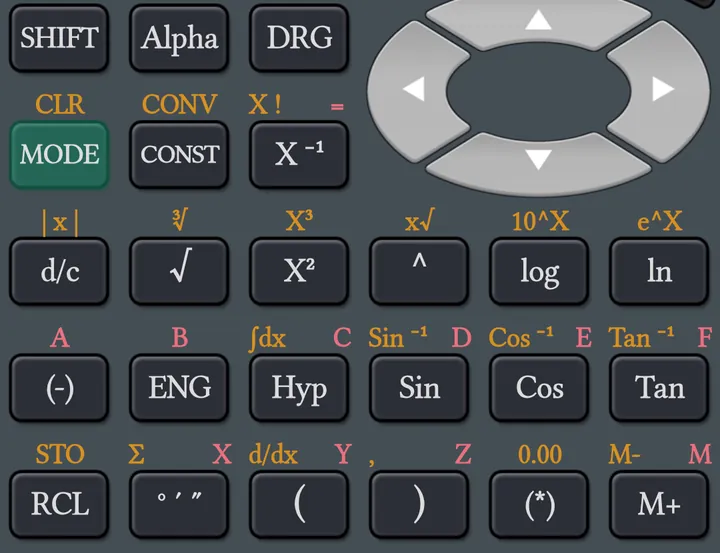
1.1 Le rôle de chaque touche
Dans cette aide, une touche est représentée ainsi : sin. Beaucoup de touches ont jusqu'à trois fonctions :
- l'inscription sur la touche : appuyez sur la touche ;
- l'inscription SHIFT, imprimée en haut à gauche au-dessus de la touche : appuyez sur SHIFT puis sur la touche, ou faites un appui long sur la touche ;
- l'inscription ALPHA, imprimée en haut à droite au-dessus de la touche : appuyez sur ALPHA puis sur la touche. Ce sont surtout les variables A à F, X, Y, Z et M.
Les couleurs des inscriptions dépendent du thème. SHIFT, ALPHA et Hyp s'allument tant qu'elles sont actives et s'éteignent après la touche suivante. Un appui long sur DEL efface en continu ; sa fonction SHIFT est SHIFTDEL.
A + B signifie dans cette aide : appuyez sur A, puis sur B.
1.2 Déplacement et historique
- ◀ et ▶ déplacent le curseur dans l'expression.
- Dans une fraction, d/dx, ∫ ou Σ, ▲ et ▼ passent d'une case à l'autre.
- Sinon, ▲ et ▼ parcourent l'historique : chaque calcul précédent s'affiche avec sa réponse, et vous pouvez le modifier puis appuyer de nouveau sur =. Les 100 derniers calculs sont conservés.
- DEL efface avant le curseur. AC efface la ligne.
1.3 Copier, coller et partager
Faites un appui long sur l'écran pour ouvrir son menu :
- Copier la réponse : copie la réponse dans le presse-papiers ;
- Coller : colle un nombre du presse-papiers dans l'expression ;
- Partager l'expression : partage une image de l'écran.
Copier la réponse et Partager l'expression sont disponibles dès qu'il y a une réponse (en Statistiques et Distribution, Partager l'expression fonctionne à tout moment) ; Coller, quand le presse-papiers contient quelque chose que la calculatrice peut coller.
1.4 La touche menu
La petite touche ≡ sur le cadre de l'écran ouvre le menu (Paramètres, Aide et plus, voir la section 11). SHIFTDEL (OPT) l'ouvre aussi.
2.0Changer de mode
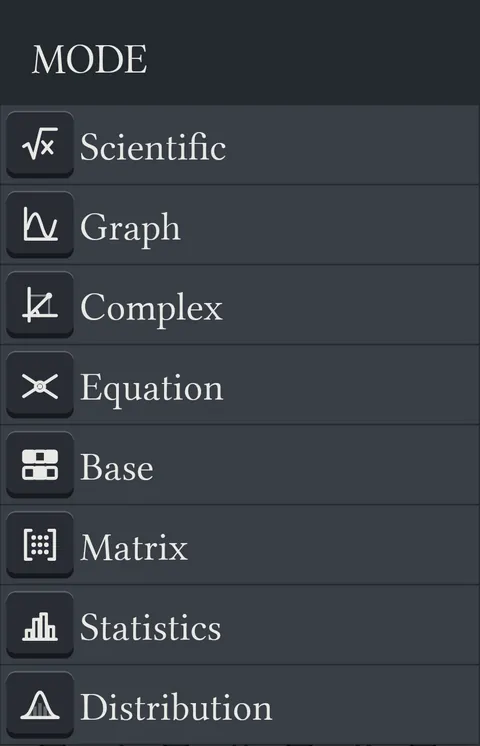
Appuyez sur MODE. Une liste des modes s'ouvre, chacun avec son icône : Scientifique, Graphique, Complexes, Équation, Bases, Matrice, Statistiques et Distribution. Touchez un mode pour y passer.
Changer de mode efface la ligne de calcul, son historique et les variables A à M (quitter Distribution conserve les variables). Les données de Statistiques et les valeurs de Distribution sont conservées.
3.0Mode Scientifique
3.1 Unités d'angle
Appuyez sur DRG et choisissez Degrés, Radian ou Grades. L'unité est affichée en haut de l'écran.
Pour saisir une valeur dans une autre unité, tapez-la et appuyez sur SHIFTAns (drg.), puis choisissez son unité.
3.2 Constantes et conversions d'unités
- CONST ouvre la liste de 40 constantes physiques et mathématiques, avec leurs valeurs.
- SHIFTCONST (CONV) ouvre la liste de 40 conversions d'unités.
- Dans les deux listes, vous pouvez toucher un élément ou taper son numéro à deux chiffres.
3.3 Variables et mémoire
Des valeurs peuvent être enregistrées dans les 10 variables A, B, C, D, E, F, X, Y, Z et M.
- Enregistrer : SHIFTRCL (STO), puis la touche de la variable. Après STO, les touches affichent les noms des variables : ALPHA n'est donc pas nécessaire. STO enregistre la valeur de toute l'expression.
- Rappeler : RCL, puis la touche de la variable.
- Dans un calcul : ALPHA, puis la touche de la variable, par exemple ALPHA(-) pour A.
- M+ ajoute la réponse à M. SHIFTM+ (M−) la soustrait.
- Ans est la dernière réponse.
- SHIFTMODE (CLR) efface d'un coup toutes les variables et l'historique.
3.4 Fractions
- d/c commence une fraction. Tapez le numérateur, appuyez sur ▼ et tapez le dénominateur, puis appuyez sur ▶ pour sortir de la fraction.
- Après =, appuyez de nouveau sur d/c pour afficher la réponse en nombre décimal, en fraction ou en fraction mixte.
- SHIFTd/c donne la valeur absolue |x|.
3.5 Degrés, minutes et secondes
- Tapez un angle avec ° ′ ″ après chaque partie : par exemple, 30° 30′ vaut 30.5 degrés.
- Après =, appuyez sur ° ′ ″ pour afficher la réponse en degrés, minutes et secondes, et encore une fois pour revenir.
3.6 Format de la réponse
Appuyez sur SHIFT(*), ou faites un appui long sur (*), et choisissez :
- Norm : la réponse habituelle ; un nombre très grand ou très petit est affiché avec ×10ⁿ ;
- Fix : un nombre fixe de décimales, de 1 à 11 ;
- Sci : un nombre multiplié par une puissance de dix, avec 2 à 12 chiffres.
Changez le nombre de chiffres avec ◀ et ▶ dans la liste.
ENG affiche la réponse avec une puissance de dix multiple de 3 ; SHIFTENG revient en arrière. (*) met entre parenthèses tout ce qui a été tapé jusque-là.
3.7 Pourcentages
Le signe % est SHIFT=. Tapez-le après le nombre et appuyez sur =.
| Question | Touches | Réponse |
|---|---|---|
| 12 % de 250 | 250 × 12 % | 30 |
| 250 plus 12 % de taxe | 250 + 12 % | 280 |
| 250 moins une remise de 12 % | 250 − 12 % | 220 |
| 5 sur 6 en pourcentage | 5 ÷ 6 % | 83.333… |
3.8 Logarithmes dans n'importe quelle base
Tapez log( base SHIFT) nombre ). La virgule de séparation est SHIFT).
Si votre téléphone écrit les nombres avec une virgule décimale, la touche de séparation affiche ; et l'exemple devient log(2;8).
3.9 Coordonnées polaires et rectangulaires
- SHIFT+ (Pol) convertit x et y en r et θ : tapez x SHIFT) y ) et appuyez sur =. En degrés, Pol(3,4) donne r = 5 et θ ≈ 53.13.
- SHIFT− (Rec) convertit r et θ en x et y. En degrés, Rec(2,30) donne X ≈ 1.732 et Y = 1.
- θ est dans l'unité d'angle affichée à l'écran ; ajoutez une unité avec drg. pour en utiliser une autre.
- La première réponse est enregistrée dans X et la seconde dans Y ; la première est aussi Ans.
- Pol et Rec doivent constituer tout le calcul : 2×Pol(3,4) donne Syntax Error. Utilisez Ans, X ou Y dans le calcul suivant.
3.10 Dérivées, intégrales et sommes
Tapez X avec ALPHA° ′ ″. Utilisez ▶ pour passer à la case suivante.
| Fonction | Touches | Cases | Exemple |
|---|---|---|---|
| Dérivée d/dx | SHIFT( | fonction de X, valeur de x | d/dx(X²) en x = 3 vaut 6 |
| Intégrale ∫dx | SHIFTHyp | fonction de X, borne inférieure, borne supérieure | ∫X² de 0 à 3 vaut 9 |
| Somme Σ | SHIFT° ′ ″ | premier X, dernier X, fonction de X | Σ X de 1 à 5 vaut 15 |
Laissez la valeur de x vide pour obtenir la dérivée sous forme de formule : d/dx(X²) donne 2X. Laissez les deux bornes vides pour obtenir l'intégrale sous forme de formule : ∫X² donne X³/3 + K, où K est la constante d'intégration.
3.11 Autres fonctions
| Fonction | Touches |
|---|---|
| sin, cos, tan et leurs réciproques | sincostan ; SHIFT pour sin⁻¹, cos⁻¹, tan⁻¹ |
| Fonctions hyperboliques | Hyp puis sin, cos ou tan (sinh …) ; avec SHIFT leurs réciproques |
| Racine carrée, racine cubique | √, SHIFT√ |
| Carré, cube, puissance, racine | X², SHIFTX², ^, SHIFT^ (x√) |
| log, 10ˣ, ln, eˣ | log, SHIFTlog, ln, SHIFTln |
| Inverse, factorielle | X⁻¹, SHIFTX⁻¹ (X!). 5! = 120 ; un nombre décimal utilise la fonction gamma, 0.5! = 0.886… |
| Combinaisons, arrangements | SHIFT× (nCr), SHIFT÷ (nPr). 5 nCr 2 = 10 |
| π, nombre aléatoire | SHIFT., SHIFT0 (Rnd#) |
| Reste | SHIFTEXP (mod) |
| Nombre négatif | (-) |
| Puissances de dix | EXP, par exemple 3 EXP 5 vaut 300000 |
| Préfixes d'unités | SHIFT avec une touche numérique : 7 M (méga), 8 G, 9 T, 4 µ, 5 m (milli), 6 k, 1 f, 2 p, 3 n |
4.0Mode Graphique
4.1 Tracer un graphique
Choisissez Graphique avec MODE. Tapez une fonction de X et appuyez sur = ; le graphique s'ouvre. Dans ce mode, certaines touches changent :
- la rangée inférieure de petites touches devient RCLXY()M+ ;
- : (la touche ENG) sépare les fonctions, pour en tracer plusieurs ensemble ;
- d/dx est SHIFTY et ∫dx est SHIFTHyp.
cos X : sin X et appuyez sur =.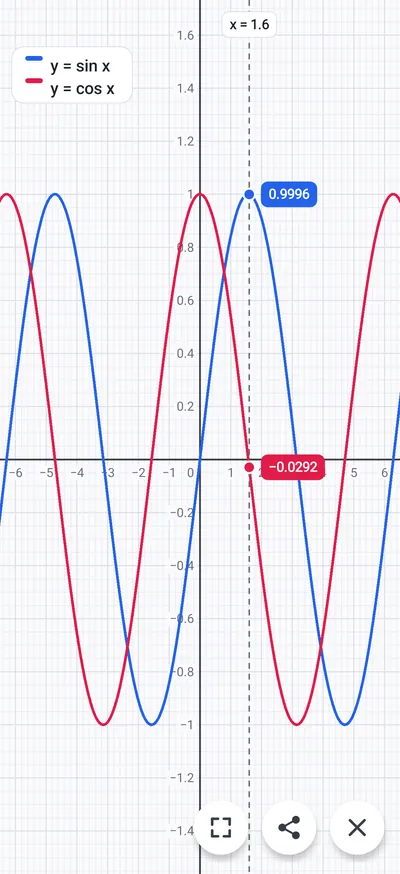
En mode Graphique, d/dx commence par d/dx(□, X) et trace la pente de la fonction en chaque point. ∫ commence par ∫(□, 0, X) et trace l'aire depuis 0. X! est tracé avec la fonction gamma. Une fonction qui n'a de valeurs qu'aux nombres entiers est tracée en points.
4.2 Se déplacer dans le graphique
- Faites glisser pour déplacer le graphique ; pincez pour zoomer.
- Touchez l'écran, ou faites glisser la ligne en pointillés, pour suivre la courbe : la valeur de chaque fonction en ce x s'affiche.
- La carte en haut indique le nom des fonctions, comme y = sin x.
- Les boutons en bas à droite : Ajuster le graphique à l'écran, Partager le graphique (une image), Fermer le graphique. Le bouton Retour le ferme aussi.
4.3 Graphiques 3D
Utilisez Y dans une fonction pour tracer une surface z = f(x, y), par exemple sin X cos Y. Avec plusieurs fonctions séparées par :, chacune devient une surface de sa propre couleur.
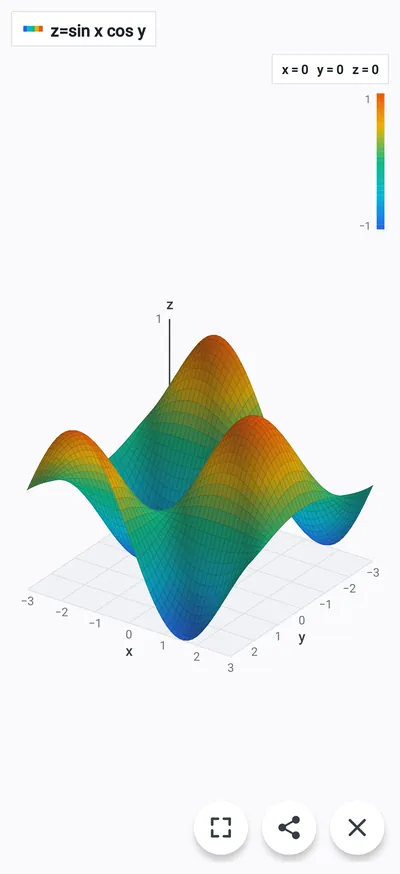
- Faites glisser pour faire tourner la surface ; pincez pour zoomer.
- Touchez un point pour voir x, y et z.
- x et y vont de −3 à 3. Ajuster le graphique à l'écran rétablit la vue de départ.
5.0Mode Équation
Choisissez Équation avec MODE. Dans ce mode, les touches de la rangée inférieure de petites touches donnent X, Y et Z (à la place de ° ′ ″, ( et )), et la touche M+ donne le signe = d'une équation. Les parenthèses sont SHIFTY pour ( et SHIFTZ pour ). La touche ENG donne :, qui sépare les équations.
5.1 Équations linéaires
Saisissez une équation pour chaque inconnue, séparées par :, et appuyez sur la grande touche =. Appuyez de nouveau sur = pour l'inconnue suivante.
X+Y=3:X−Y=5 et appuyez sur =. La réponse est X = 4 ; appuyez de nouveau sur = pour Y = −1.5.2 Équations polynomiales
Tapez l'équation, comme X²+5X−7=0, et appuyez sur =. La première solution s'affiche ; appuyez de nouveau sur = pour les autres.
Les équations peuvent contenir des parenthèses, des fractions et les fonctions du mode Scientifique, comme (X+1)(X−2)=0, X²=X+2 ou 2(X+1)+Y=5:X−Y=0.
6.0Mode Bases
6.1 Choisir la base
Choisissez Bases avec MODE. Les réponses s'affichent dans la base choisie :
| Base | Touches |
|---|---|
| BIN (binaire) | SHIFTXNOR |
| OCT (octal) | SHIFTXOR |
| DEC (décimal) | SHIFTNOT |
| HEX (hexadécimal) | SHIFTNEG |
Les chiffres hexadécimaux A à F ont leur propre rangée de touches. Un chiffre qui n'existe pas dans la base, comme 2 en BIN, n'est pas saisi. Seules les variables X, Y, Z et M peuvent être utilisées dans ce mode.
6.2 Nombres dans une autre base
Placez un préfixe devant un nombre pour le saisir dans une autre base :
| Base | Préfixe | Touches | Exemple (45) |
|---|---|---|---|
| BIN | b | b | b101101 |
| OCT | o | SHIFTb | o55 |
| DEC | d | d | d45 |
| HEX | h | SHIFTd | h2D |
6.3 Opérations logiques
| Opération | Touche |
|---|---|
| Et, Ou, Ou exclusif, Non-ou exclusif | ANDORXORXNOR |
| Non, Négatif | NOTNEG |
| Décalage à droite, décalage à gauche | >>, SHIFT>> (<<) |
| Addition, soustraction, multiplication, division | +−×÷ |
6.4 Plages de nombres
Les nombres négatifs sont enregistrés en complément à deux. Une valeur hors de la plage donne Math Error.
| Base | Plus petit | Plus grand |
|---|---|---|
| BIN (16 bits) | 1000000000000000 (−32768) | 0111111111111111 (32767) |
| OCT | 20000000000 | 17777777777 |
| DEC | −2147483648 | 2147483647 |
| HEX | 80000000 | 7FFFFFFF |
7.0Mode Complexes
Choisissez Complexes avec MODE. Saisissez les nombres complexes avec i (la touche X⁻¹) sous la forme x + yi, ou avec SHIFTi (∠) sous la forme r∠θ.
| Fonction | Touches |
|---|---|
| Argument | arg (la touche ENG) |
| Module | SHIFTarg (abs) |
| Conjugué | SHIFT× (conjg) |
Choisissez l'affichage des réponses avec SHIFT(*) : x + yi ou r∠θ. Après une réponse, faites un appui long sur = pour la voir sous l'autre forme.
8.0Mode Matrice
Choisissez Matrice avec MODE. Il y a trois matrices, MatA, MatB et MatC, jusqu'à 6 × 6. MatAns contient la dernière réponse matricielle.
8.1 Taille et valeurs
- Dim ouvre la fenêtre de taille. Choisissez une matrice et sa taille, puis Apply. Une nouvelle taille efface les valeurs de cette matrice.
- SHIFTDim (Edit) et une matrice l'affichent pour la modifier. Tapez une valeur et appuyez sur = ; la cellule suivante est sélectionnée. Touchez une cellule pour la sélectionner.
8.2 Calculer
Choisissez une matrice avec SHIFT7 (Mat). Ci-dessous, MatA signifie MatA choisie dans cette liste.
| Opération | Touches |
|---|---|
| Multiplication par un nombre | MatA × 3 = |
| Produit | MatA × MatB = |
| Somme, différence | MatA + MatB =, MatA − MatB = |
| Déterminant | SHIFT8 (Det) MatA = |
| Inverse | MatA X⁻¹= |
| Transposée | SHIFT9 (Tran) MatA = |
9.0Mode Statistiques
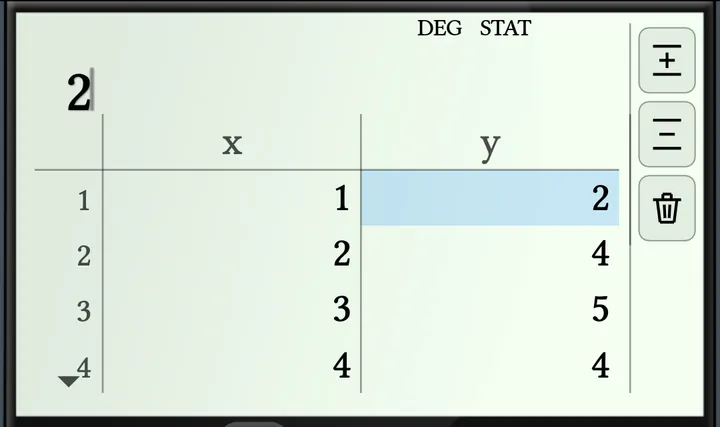
Choisissez Statistiques avec MODE. L'écran affiche l'éditeur de données : un tableau avec les colonnes x (et y, et Freq si vous le souhaitez). Les données restent quand vous quittez le mode ou fermez l'application.
9.1 Saisir les données
- Tapez une valeur et appuyez sur =. Elle va dans la cellule sélectionnée et la ligne suivante est sélectionnée. Un calcul comme 1÷3 ou √2 est accepté.
- = sur la ligne vide à la fin ajoute une ligne.
- ▲▼◀▶ déplacent d'une cellule à l'autre ; vous pouvez aussi toucher une cellule.
- Pour modifier une cellule, sélectionnez-la et tapez la nouvelle valeur. DEL sur une cellule sélectionnée supprime sa ligne.
- Pour deux variables, tapez d'abord toute la colonne x, puis touchez la première cellule y et tapez la colonne y.
- Jusqu'à 160 lignes. Une de plus affiche Données pleines.
- AC masque le tableau et affiche la ligne de calcul. STAT › Données › Éditeur affiche de nouveau le tableau.
Les boutons à droite du tableau insèrent une ligne, suppriment la ligne et suppriment toutes les données. Un bouton est gris quand il n'a rien à faire.
9.2 Le menu STAT
Appuyez sur STAT (la première touche de la troisième rangée de petites touches). Le menu s'ouvre dans l'écran sous forme de tuiles :
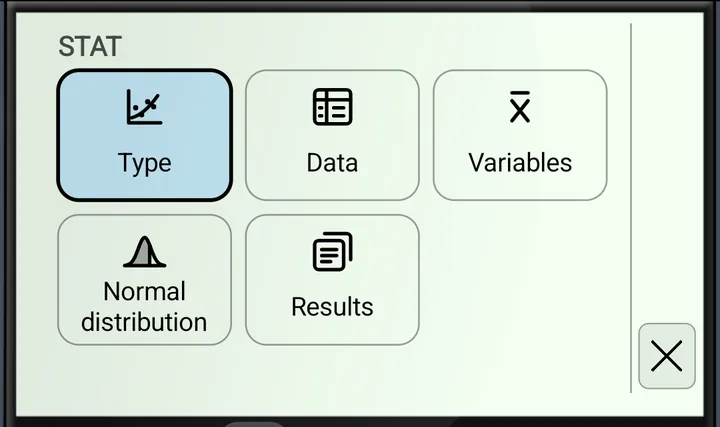
- Type : 1 variable, ou une régression : y=a+bx, y=a+bx+cx², y=a+b·ln(x), y=a·e^(bx), y=a·b^x, y=a·x^b, y=a+b/x. Changer de type conserve les données.
- Données : Afficher (ou Masquer) la colonne Freq, Insérer une ligne, Supprimer la ligne, Trier, Supprimer toutes les données, Éditeur.
- Variables : les statistiques sous forme de variables pour vos calculs, par groupes : Sommes, Moyennes et écarts, Min, max et quartiles, et Régression.
- Loi normale : P(, Q(, R( et ▸t.
- Résultats : les écrans de résultats et le graphique.
Touchez une tuile, ou déplacez-vous avec les flèches et appuyez sur =. DEL ou le bouton ↩ revient au menu précédent ; AC, STAT ou le bouton × ferme le menu.
Fréquences : quand la colonne Freq est affichée, chaque ligne compte autant de fois que sa fréquence. Les fréquences décimales et 0 sont acceptées ; une fréquence négative donne Math Error. Quand la colonne est masquée, chaque ligne compte une fois.
Trier range les lignes dans l'ordre croissant ou décroissant de x, y ou Freq. Supprimer toutes les données demande d'abord une confirmation.
9.3 Résultats
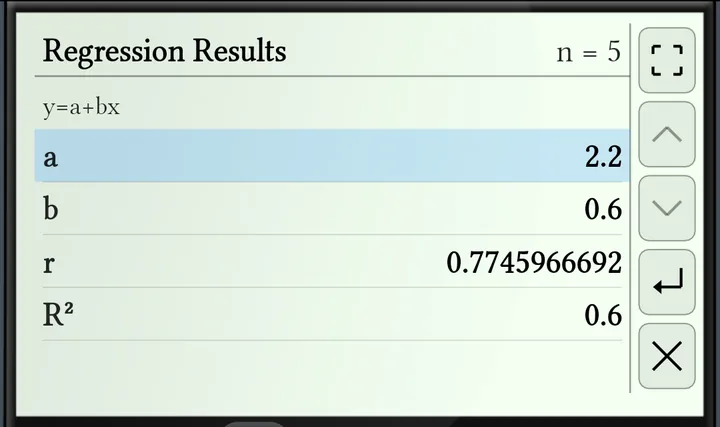
STAT › Résultats affiche les résultats à l'écran :
- Résultats à 1 variable : n, x̄, σ²x, σx, s²x, sx, mode ; min(x), Q₁, Med, Q₃, max(x), étendue, IQR avec une boîte à moustaches ; Σx, Σx².
- Résultats à 2 variables : la même chose pour x et y, avec σxy, sxy et les sommes Σxy, Σx³, Σx²y, Σx⁴.
- Résultats de la régression : l'équation avec a, b (et c), r et R².
- ▲▼ sélectionnent une valeur ; ◀▶ passent au groupe suivant.
- =, ou le bouton d'insertion, place la variable sélectionnée sur la ligne de calcul.
- Les boutons à droite : agrandir, page précédente, page suivante, insérer et fermer. Touchez deux fois pour agrandir les résultats en plein écran ; le bouton Retour les réduit de nouveau.
- AC ferme les résultats.
Les résultats sont affichés avec 10 chiffres significatifs. Une valeur qui ne peut pas être calculée, comme sx d'une seule valeur, est affichée —. Les formats Fix et Sci de la réponse (SHIFT(*)) s'appliquent aussi aux résultats.
9.4 Les statistiques dans les calculs
Choisissez une variable avec STAT › Variables, puis son groupe. Elle est saisie sur la ligne de calcul, où vous pouvez l'utiliser comme un nombre.
- ŷ et x̂ se placent après un nombre : 6ŷ est le y estimé pour x = 6, 5x̂ le x estimé pour y = 5.
- STAT › Loi normale donne P(t), Q(t) et R(t), les probabilités de la loi normale pour t = (x − x̄) ÷ σx, et ▸t, qui donne ce t pour une valeur x.
9.5 Graphique
STAT › Résultats › Graphique trace les données à l'écran :
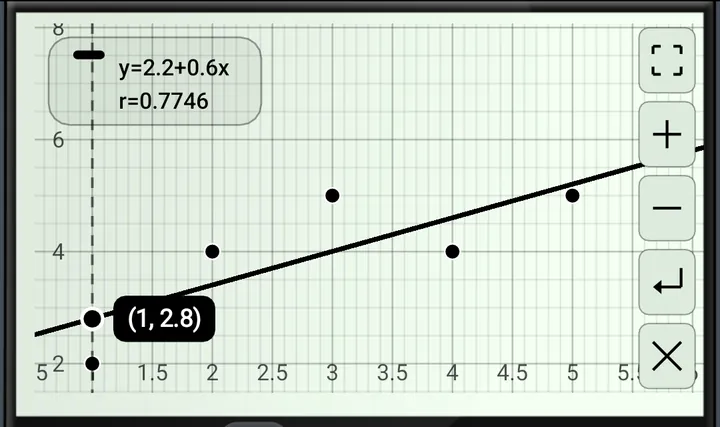
- une régression : les points de données (plus gros pour une fréquence plus grande) et la courbe, avec son équation, r et R². ◀▶ se déplacent le long de la courbe et ▲▼ sautent d'un point à l'autre ; = place x ŷ sur la ligne de calcul ;
- 1 variable : un histogramme avec une boîte à moustaches en dessous. ◀▶ sélectionnent une barre ou une partie de la boîte ; le zoom avant et arrière rend les barres plus étroites ou plus larges.
Faites glisser pour déplacer, pincez pour zoomer. Les boutons à droite : agrandir, zoom avant, zoom arrière, insérer et fermer. Agrandi, le graphique remplit l'écran et peut passer en paysage ; le bouton Retour, le bouton de réduction ou une double touche le réduisent de nouveau. AC ferme le graphique.
9.6 Conserver et partager
- Le tableau, son type et la colonne Freq sont conservés quand vous changez de mode ou fermez l'application. Seuls Supprimer toutes les données et Réinitialisation complète les effacent.
- Faites un appui long sur l'écran et choisissez Partager l'expression pour partager une image du tableau, des résultats ou du graphique.
10.0Mode Distribution
Choisissez Distribution avec MODE. Un menu des lois s'ouvre : Normale, Binomiale et Poisson. Choisissez-en une, puis sa fonction :
| Fonction | Donne | Valeurs |
|---|---|---|
| Normale PD | la densité de probabilité p en x | x, μ, σ |
| Normale CD | P(Inférieure ≤ X ≤ Supérieure) | Inférieure, Supérieure, μ, σ |
| Normale inverse | le x qui correspond à l'aire donnée | Queue, Aire, μ, σ |
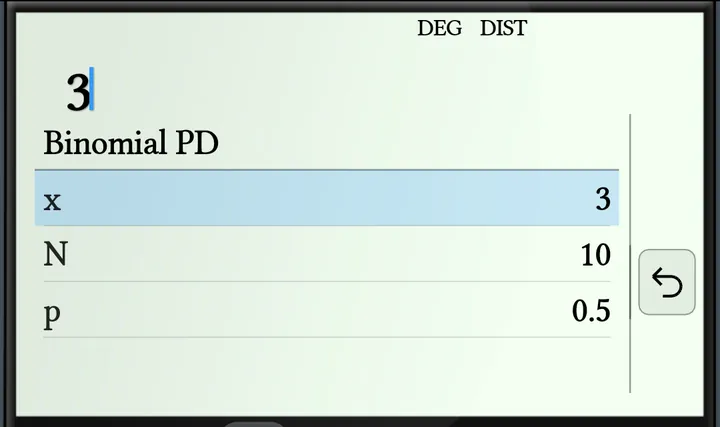
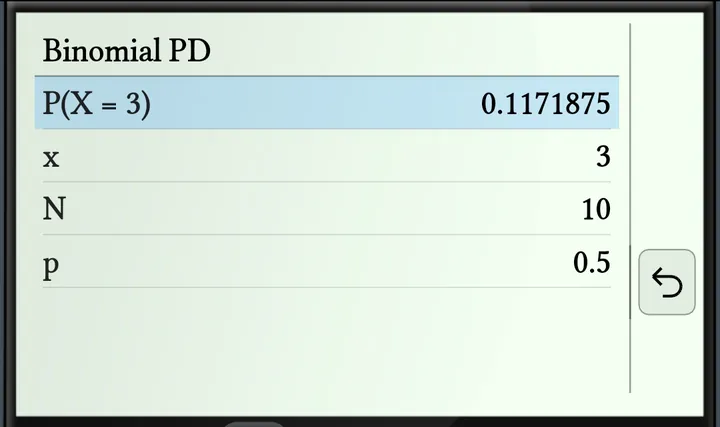
| Binomiale PD | P(X = x) | x, N, p |
| Binomiale CD | P(X ≤ x) | x, N, p |
| Poisson PD | P(X = x) | x, λ |
| Poisson CD | P(X ≤ x) | x, λ |
Les fonctions avec un x demandent ensuite Variable (un seul x) ou Liste (jusqu'à 45 valeurs de x).
10.1 Calculer
- Le formulaire affiche une ligne pour chaque valeur. Tapez une valeur et appuyez sur = : elle est enregistrée et la ligne suivante est sélectionnée. = sur la dernière ligne lance le calcul.
- SHIFT= (EXE) lance le calcul depuis n'importe quelle ligne.
- ▲▼ ou une touche sur l'écran sélectionnent une autre ligne.
- Le résultat affiche la probabilité avec les valeurs qui ont servi au calcul. Il est aussi enregistré dans Ans.
- =, AC ou DEL reviennent au formulaire. DIST (la première touche de la troisième rangée de petites touches) rouvre le menu des lois.
- Le bouton Retour revient d'une étape : du résultat au formulaire, puis aux fonctions et aux lois.
10.2 Normale inverse
La première ligne est la Queue : Gauche, Droite ou Centre. Appuyez sur 1, 2 ou 3, ou touchez-la pour la changer. Centre donne deux valeurs, x₁ et x₂.
10.3 Listes
- Avec Liste, tapez les valeurs de x une par une, chacune suivie de =, après les autres valeurs de la fonction.
- = sur la ligne vide à la fin, ou SHIFT=, calcule toutes les valeurs. Une valeur qui donne une erreur l'affiche seulement sur sa propre ligne.
- Les boutons à droite insèrent une valeur, suppriment la valeur et effacent toutes les valeurs.
- Agrandissez le résultat pour le voir sous forme de tableau. Pour Binomiale et Poisson, une deuxième colonne donne aussi l'autre fonction : P(X ≤ x) à côté de P(X = x).
10.4 Bon à savoir
- La fonction, ses valeurs et la liste sont conservées quand vous changez de mode ou fermez l'application. Réinitialisation complète les remet à zéro.
- μ, σ et les autres valeurs sont communes aux fonctions : vous n'avez pas à les retaper.
- Un x plus grand que N, ou inférieur à 0, donne une probabilité de 0.
- Argument Error : un x décimal en Binomiale ou Poisson, Inférieure plus grande que Supérieure, σ ≤ 0, p hors de 0 à 1, N non entier, λ ≤ 0, ou une Aire qui n'est pas entre 0 et 1.
- Faites un appui long sur l'écran et choisissez Partager l'expression pour partager une image du formulaire, du résultat ou de la liste.
11.0Menu, paramètres et thèmes
11.1 Le menu
Ouvrez-le avec la touche ≡ sur le cadre de l'écran ou avec SHIFTDEL. Il contient Paramètres, Réinitialisation complète, la politique de confidentialité et les conditions, Noter l'application, À propos et cette Aide.
Réinitialisation complète efface la mémoire, les données de tous les modes et les paramètres, et revient au mode Scientifique. Elle ne demande pas de confirmation.
11.2 Paramètres
- Thèmes : touchez un aperçu pour choisir l'apparence de la calculatrice : Jet Black, Classic, Metallic ou Flat. Rose et Cobalt sont inclus dans RealMax Pro.
- Retour par vibration : vibrer à l'appui d'une touche.
- Écran toujours allumé : l'écran ne s'éteint pas tant que la calculatrice est ouverte.
- Verrouiller la rotation de l'écran : garder la calculatrice telle quelle quand le téléphone est tourné.
11.3 RealMax Pro
RealMax Pro n'a pas de publicités et ajoute les thèmes Rose et Cobalt. Sur Android, elle propose aussi la fenêtre flottante : une calculatrice qui reste au-dessus des autres applications.
- Ouvrez-la depuis le menu (Fenêtre flottante), par un appui long sur l'icône de l'application, ou activez Démarrer en fenêtre flottante dans les Paramètres. La première fois, Android demande l'autorisation de s'afficher par-dessus les autres applications.
- Faites glisser sa barre de titre pour la déplacer et le coin ◢ pour la redimensionner. ◐ change sa transparence, – la réduit en une petite bulle (touchez la bulle pour la rouvrir), et × la ferme.
- Tous les modes, listes et graphiques fonctionnent dans la fenêtre.
12.0Messages d'erreur
| Message | Signification |
|---|---|
| Syntax Error | L'expression ne peut pas être lue, par exemple un nombre manquant ou un opérateur mal placé. Corrigez-la et appuyez de nouveau sur =. |
| Math Error | La réponse ne peut pas être calculée, par exemple une division par 0 ou un nombre trop grand. |
| Argument Error | Une valeur est en dehors de ce qu'une fonction accepte, comme une probabilité supérieure à 1. |
| Données pleines | Le tableau Statistiques contient déjà 160 lignes. |