1.0Teclas y pantalla
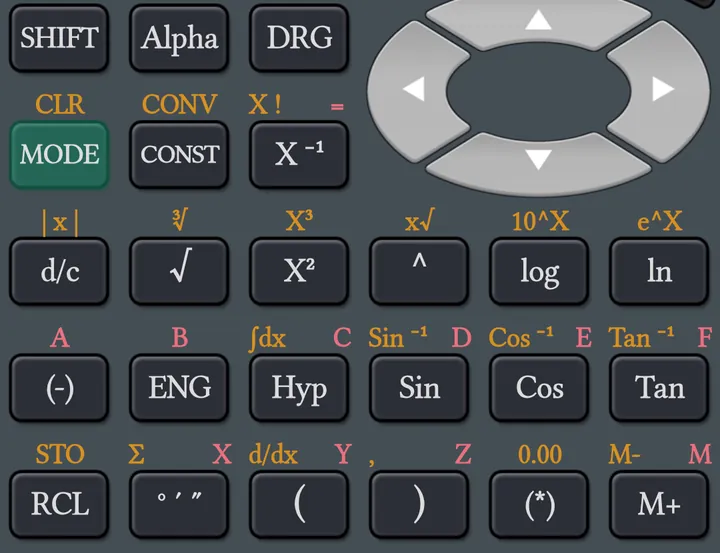
1.1 Qué hace cada tecla
En esta ayuda, una tecla se muestra así: sin. Muchas teclas tienen hasta tres funciones:
- la etiqueta de la tecla: pulse la tecla;
- la etiqueta SHIFT, impresa arriba a la izquierda sobre la tecla: pulse SHIFT y después la tecla, o mantenga pulsada la tecla;
- la etiqueta ALPHA, impresa arriba a la derecha sobre la tecla: pulse ALPHA y después la tecla. Son sobre todo las variables A a F, X, Y, Z y M.
Los colores de las etiquetas dependen del tema. SHIFT, ALPHA y Hyp se iluminan mientras están activas y se apagan después de la siguiente tecla. Si mantiene pulsada DEL, sigue borrando; su función SHIFT es SHIFTDEL.
A + B en esta ayuda significa: pulse A y después B.
1.2 Moverse e historial
- ◀ y ▶ mueven el cursor en la expresión.
- Dentro de una fracción, d/dx, ∫ o Σ, ▲ y ▼ pasan de una casilla a otra.
- Si no, ▲ y ▼ recorren el historial: cada cálculo anterior se muestra con su respuesta, y puede editarlo y pulsar = de nuevo. Se guardan los últimos 100 cálculos.
- DEL borra lo que está antes del cursor. AC borra la línea.
1.3 Copiar, pegar y compartir
Mantenga pulsada la pantalla para abrir su menú:
- Copiar respuesta: copia la respuesta al portapapeles;
- Pegar: pega un número del portapapeles en la expresión;
- Compartir expresión: comparte una imagen de la pantalla.
Copiar respuesta y Compartir expresión se pueden usar cuando hay una respuesta (en Estadística y Distribución, Compartir expresión funciona siempre); Pegar, cuando el portapapeles contiene algo que la calculadora puede pegar.
1.4 La tecla de menú
La pequeña tecla ≡ del marco de la pantalla abre el menú (Configuración, Ayuda y más, consulte la sección 11). SHIFTDEL (OPT) también lo abre.
2.0Cambiar de modo
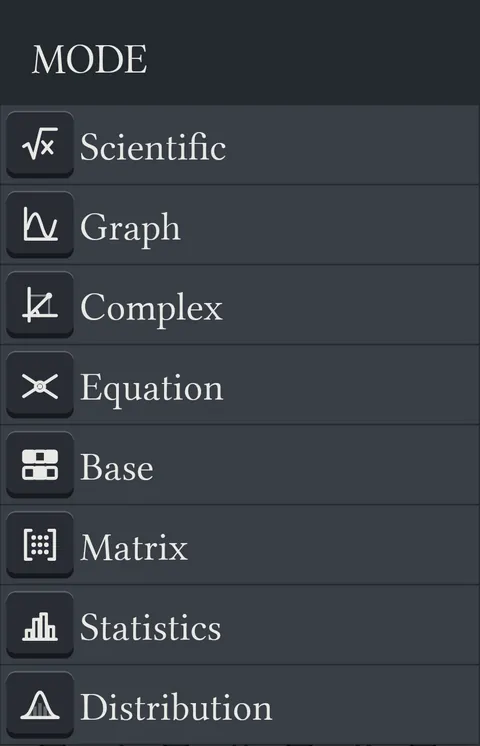
Pulse MODE. Se abre una lista de los modos, cada uno con su icono: Científica, Gráfica, Complejos, Ecuación, Bases, Matriz, Estadística y Distribución. Toque un modo para cambiar a él.
Al cambiar de modo se borran la línea de cálculo, su historial y las variables A a M (al salir de Distribución se conservan las variables). Los datos de Estadística y los valores de Distribución se conservan.
3.0Modo Científica
3.1 Unidades de ángulo
Pulse DRG y elija Grados, Radián o Gradianes. La unidad se muestra en la parte superior de la pantalla.
Para dar un valor en otra unidad, escríbalo y pulse SHIFTAns (drg.); después elija su unidad.
3.2 Constantes y conversiones de unidades
- CONST abre la lista de 40 constantes físicas y matemáticas, con sus valores.
- SHIFTCONST (CONV) abre la lista de 40 conversiones de unidades.
- En ambas listas puede tocar un elemento o escribir su número de dos cifras.
3.3 Variables y memoria
Puede guardar valores en las 10 variables A, B, C, D, E, F, X, Y, Z y M.
- Guardar: SHIFTRCL (STO) y después la tecla de la variable. Después de STO, las teclas muestran los nombres de las variables, así que no necesita ALPHA. STO guarda el valor de toda la expresión.
- Recuperar: RCL y después la tecla de la variable.
- En un cálculo: ALPHA y después la tecla de la variable, por ejemplo ALPHA(-) para A.
- M+ suma la respuesta a M. SHIFTM+ (M−) la resta.
- Ans es la última respuesta.
- SHIFTMODE (CLR) borra todas las variables y el historial a la vez.
3.4 Fracciones
- d/c empieza una fracción. Escriba el numerador, pulse ▼ y escriba el denominador; después pulse ▶ para salir de la fracción.
- Después de =, pulse d/c otra vez para cambiar la respuesta entre decimal, fracción y fracción mixta.
- SHIFTd/c da el valor absoluto |x|.
3.5 Grados, minutos y segundos
- Escriba un ángulo con ° ′ ″ después de cada parte; por ejemplo, 30° 30′ son 30.5 grados.
- Después de =, pulse ° ′ ″ para mostrar la respuesta en grados, minutos y segundos, y otra vez para volver.
3.6 Formato de la respuesta
Pulse SHIFT(*), o mantenga pulsada (*), y elija:
- Norm: la respuesta normal; un número muy grande o muy pequeño se muestra con ×10ⁿ;
- Fix: un número fijo de decimales, de 1 a 11;
- Sci: un número por una potencia de diez, con 2 a 12 cifras.
Cambie el número de cifras con ◀ y ▶ en la lista.
ENG muestra la respuesta con una potencia de diez múltiplo de 3; SHIFTENG vuelve atrás. (*) pone entre paréntesis todo lo escrito hasta ese momento.
3.7 Porcentajes
El signo % es SHIFT=. Escríbalo después del número y pulse =.
| Pregunta | Teclas | Respuesta |
|---|---|---|
| 12 % de 250 | 250 × 12 % | 30 |
| 250 más un 12 % de impuesto | 250 + 12 % | 280 |
| 250 menos un 12 % de descuento | 250 − 12 % | 220 |
| 5 de 6 en porcentaje | 5 ÷ 6 % | 83.333… |
3.8 Logaritmos en cualquier base
Escriba log( base SHIFT) número ). La coma es SHIFT).
Si su teléfono escribe los números con coma decimal, la tecla de la coma muestra ; y el ejemplo es log(2;8).
3.9 Coordenadas polares y rectangulares
- SHIFT+ (Pol) convierte x e y en r y θ: escriba x SHIFT) y ) y pulse =. En grados, Pol(3,4) da r = 5 y θ ≈ 53.13.
- SHIFT− (Rec) convierte r y θ en x e y. En grados, Rec(2,30) da X ≈ 1.732 e Y = 1.
- θ está en la unidad de ángulo que se ve en la pantalla; añada una unidad con drg. para usar otra.
- La primera respuesta se guarda en X y la segunda en Y; la primera es también Ans.
- Pol y Rec deben ser todo el cálculo: 2×Pol(3,4) da Syntax Error. Use Ans, X o Y en el cálculo siguiente.
3.10 Derivadas, integrales y sumas
Escriba X con ALPHA° ′ ″. Use ▶ para ir a la casilla siguiente.
| Función | Teclas | Casillas | Ejemplo |
|---|---|---|---|
| Derivada d/dx | SHIFT( | función de X, valor de x | d/dx(X²) en x = 3 es 6 |
| Integral ∫dx | SHIFTHyp | función de X, límite inferior, límite superior | ∫X² de 0 a 3 es 9 |
| Suma Σ | SHIFT° ′ ″ | primer X, último X, función de X | Σ X de 1 a 5 es 15 |
Deje vacío el valor de x para obtener la derivada como fórmula: d/dx(X²) da 2X. Deje vacíos los dos límites para obtener la integral como fórmula: ∫X² da X³/3 + K, donde K es la constante de integración.
3.11 Otras funciones
| Función | Teclas |
|---|---|
| sin, cos, tan y sus inversas | sincostan; SHIFT para sin⁻¹, cos⁻¹, tan⁻¹ |
| Funciones hiperbólicas | Hyp y después sin, cos o tan (sinh …); con SHIFT sus inversas |
| Raíz cuadrada, raíz cúbica | √, SHIFT√ |
| Cuadrado, cubo, potencia, raíz | X², SHIFTX², ^, SHIFT^ (x√) |
| log, 10ˣ, ln, eˣ | log, SHIFTlog, ln, SHIFTln |
| Inverso, factorial | X⁻¹, SHIFTX⁻¹ (X!). 5! = 120; un decimal usa la función gamma, 0.5! = 0.886… |
| Combinaciones, permutaciones | SHIFT× (nCr), SHIFT÷ (nPr). 5 nCr 2 = 10 |
| π, número aleatorio | SHIFT., SHIFT0 (Rnd#) |
| Resto | SHIFTEXP (mod) |
| Número negativo | (-) |
| Potencias de diez | EXP, por ejemplo 3 EXP 5 es 300000 |
| Prefijos de unidades | SHIFT con una tecla numérica: 7 M (mega), 8 G, 9 T, 4 µ, 5 m (mili), 6 k, 1 f, 2 p, 3 n |
4.0Modo Gráfica
4.1 Dibujar una gráfica
Elija Gráfica con MODE. Escriba una función de X y pulse =; se abre la gráfica. En este modo cambian algunas teclas:
- la fila inferior de teclas pequeñas es RCLXY()M+;
- : (la tecla ENG) separa funciones, para dibujar varias a la vez;
- d/dx es SHIFTY y ∫dx es SHIFTHyp.
cos X : sin X y pulse =.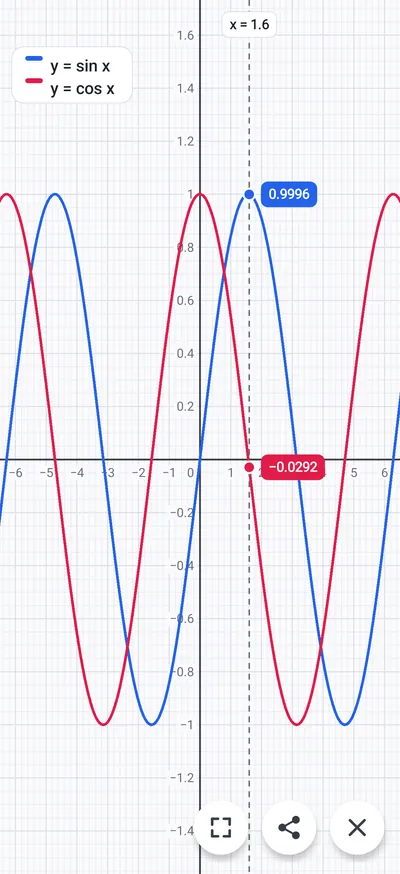
En el modo Gráfica, d/dx empieza como d/dx(□, X) y dibuja la pendiente de la función en cada punto. ∫ empieza como ∫(□, 0, X) y dibuja el área desde 0. X! se dibuja con la función gamma. Una función que solo tiene valores en números enteros se dibuja con puntos.
4.2 Moverse por la gráfica
- Arrastre para mover la gráfica; pellizque para hacer zoom.
- Toque, o arrastre la línea discontinua, para trazar: se muestra el valor de cada función en esa x.
- La tarjeta de arriba nombra las funciones, como y = sin x.
- Los botones de abajo a la derecha: Ajustar la gráfica a la pantalla, Compartir la gráfica (una imagen), Cerrar la gráfica. El botón Atrás también la cierra.
4.3 Gráficas 3D
Use Y en una función para dibujar una superficie z = f(x, y), por ejemplo sin X cos Y. Con varias funciones separadas por :, cada una se convierte en una superficie de su propio color.
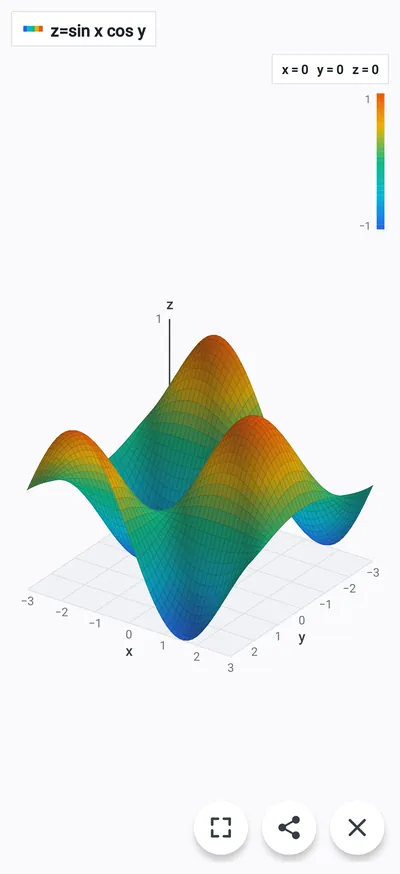
- Arrastre para girar la superficie; pellizque para hacer zoom.
- Toque un punto para ver x, y y z.
- x e y van de −3 a 3. Ajustar la gráfica a la pantalla vuelve a la primera vista.
5.0Modo Ecuación
Elija Ecuación con MODE. En este modo, las teclas de la fila inferior de teclas pequeñas dan X, Y y Z (donde estaban ° ′ ″, ( y )), y la tecla M+ da el signo = de una ecuación. Los paréntesis son SHIFTY para ( y SHIFTZ para ). La tecla ENG da :, que separa ecuaciones.
5.1 Ecuaciones lineales
Escriba una ecuación por cada incógnita, separadas por :, y pulse la tecla grande =. Pulse = otra vez para la incógnita siguiente.
X+Y=3:X−Y=5 y pulse =. La respuesta es X = 4; pulse = otra vez para Y = −1.5.2 Ecuaciones polinómicas
Escriba la ecuación, como X²+5X−7=0, y pulse =. Se muestra la primera solución; pulse = otra vez para las demás.
Las ecuaciones pueden usar paréntesis, fracciones y las funciones del modo Científica, como (X+1)(X−2)=0, X²=X+2 o 2(X+1)+Y=5:X−Y=0.
6.0Modo Bases
6.1 Elegir la base
Elija Bases con MODE. Las respuestas se muestran en la base que elija:
| Base | Teclas |
|---|---|
| BIN (binaria) | SHIFTXNOR |
| OCT (octal) | SHIFTXOR |
| DEC (decimal) | SHIFTNOT |
| HEX (hexadecimal) | SHIFTNEG |
Los dígitos hexadecimales A a F tienen su propia fila de teclas. Un dígito que la base no tiene, como el 2 en BIN, no se escribe. En este modo solo se pueden usar las variables X, Y, Z y M.
6.2 Números en otra base
Ponga un prefijo delante de un número para escribirlo en otra base:
| Base | Prefijo | Teclas | Ejemplo (45) |
|---|---|---|---|
| BIN | b | b | b101101 |
| OCT | o | SHIFTb | o55 |
| DEC | d | d | d45 |
| HEX | h | SHIFTd | h2D |
6.3 Operaciones lógicas
| Operación | Tecla |
|---|---|
| Y, O, O exclusivo, NO-O exclusivo | ANDORXORXNOR |
| Negación, negativo | NOTNEG |
| Desplazamiento a la derecha, a la izquierda | >>, SHIFT>> (<<) |
| Sumar, restar, multiplicar, dividir | +−×÷ |
6.4 Rangos de números
Los números negativos se guardan en complemento a dos. Un valor fuera del rango da Math Error.
| Base | Mínimo | Máximo |
|---|---|---|
| BIN (16 bits) | 1000000000000000 (−32768) | 0111111111111111 (32767) |
| OCT | 20000000000 | 17777777777 |
| DEC | −2147483648 | 2147483647 |
| HEX | 80000000 | 7FFFFFFF |
7.0Modo Complejos
Elija Complejos con MODE. Escriba números complejos con i (la tecla X⁻¹) como x + yi, o con SHIFTi (∠) como r∠θ.
| Función | Teclas |
|---|---|
| Argumento | arg (la tecla ENG) |
| Valor absoluto | SHIFTarg (abs) |
| Conjugado | SHIFT× (conjg) |
Elija cómo se muestran las respuestas con SHIFT(*): x + yi o r∠θ. Después de una respuesta, mantenga pulsada = para verla en la otra forma.
8.0Modo Matriz
Elija Matriz con MODE. Hay tres matrices, MatA, MatB y MatC, de hasta 6 × 6. MatAns contiene la última respuesta matricial.
8.1 Tamaño y valores
- Dim abre el cuadro del tamaño. Elija una matriz y su tamaño, y después Apply. Un tamaño nuevo borra los valores de esa matriz.
- SHIFTDim (Edit) y una matriz la muestran para editarla. Escriba un valor y pulse =; se selecciona la celda siguiente. Toque una celda para seleccionarla.
8.2 Calcular
Elija una matriz con SHIFT7 (Mat). Abajo, MatA significa MatA elegida en esa lista.
| Operación | Teclas |
|---|---|
| Por un número | MatA × 3 = |
| Producto | MatA × MatB = |
| Suma, diferencia | MatA + MatB =, MatA − MatB = |
| Determinante | SHIFT8 (Det) MatA = |
| Inversa | MatA X⁻¹= |
| Traspuesta | SHIFT9 (Tran) MatA = |
9.0Modo Estadística
Elija Estadística con MODE. La pantalla muestra el editor de datos: una tabla con las columnas x (e y, y Freq si las quiere). Los datos se conservan cuando sale del modo o cierra la aplicación.
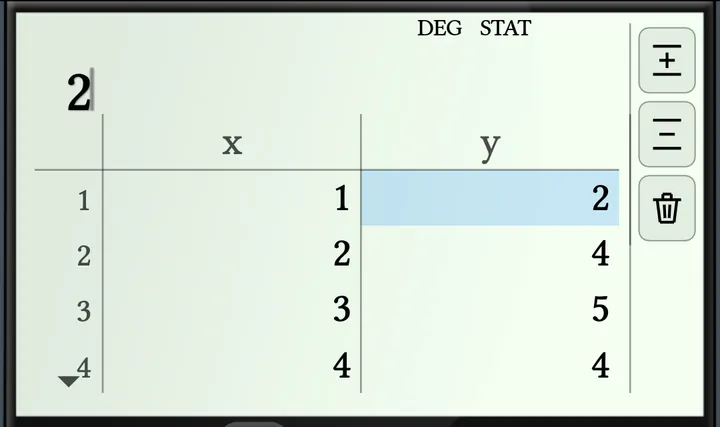
9.1 Introducir datos
- Escriba un valor y pulse =. Va a la celda seleccionada y se selecciona la fila siguiente. Se admite un cálculo como 1÷3 o √2.
- = en la fila vacía del final añade una fila.
- ▲▼◀▶ mueven de una celda a otra; también puede tocar una celda.
- Para cambiar una celda, selecciónela y escriba el valor nuevo. DEL en una celda seleccionada borra su fila.
- Con dos variables, escriba primero toda la columna x; después toque la primera celda de y y escriba la columna y.
- Hasta 160 filas. Una más muestra Datos llenos.
- AC oculta la tabla y muestra la línea de cálculo. STAT › Datos › Editor vuelve a mostrar la tabla.
Los botones a la derecha de la tabla insertan una fila, eliminan la fila y eliminan todos los datos. Un botón está gris cuando no puede hacer nada.
9.2 El menú STAT
Pulse STAT (la primera tecla de la tercera fila de teclas pequeñas). El menú se abre dentro de la pantalla como mosaicos:
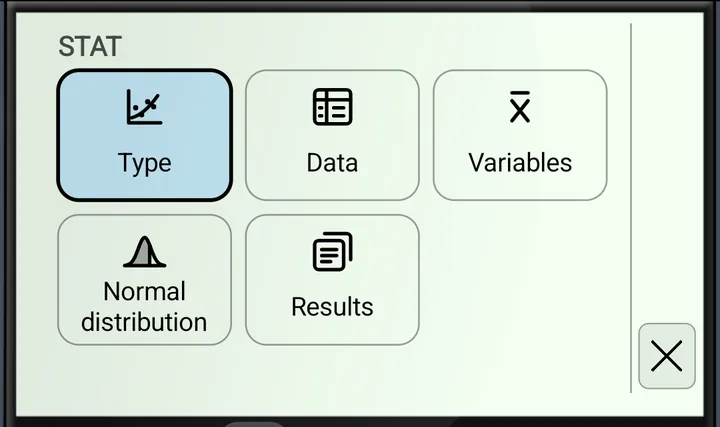
- Tipo: 1 variable, o una regresión: y=a+bx, y=a+bx+cx², y=a+b·ln(x), y=a·e^(bx), y=a·b^x, y=a·x^b, y=a+b/x. Cambiar el tipo conserva los datos.
- Datos: Mostrar la columna Freq (u Ocultar la columna Freq), Insertar una fila, Eliminar la fila, Ordenar, Eliminar todos los datos, Editor.
- Variables: las estadísticas como variables para sus cálculos, en grupos: Sumas, Medias y desviaciones, Mín, máx y cuartiles, y Regresión.
- Distribución normal: P(, Q(, R( y ▸t.
- Resultados: las pantallas de resultados y la gráfica.
Toque un mosaico, o muévase con las flechas y pulse =. DEL o el botón ↩ vuelve un menú atrás; AC, STAT o el botón × cierra el menú.
Frecuencias: con la columna Freq visible, cada fila cuenta tantas veces como indique. Se admiten frecuencias decimales y 0; una negativa da Math Error. Cuando la columna está oculta, cada fila cuenta una vez.
Ordenar pone las filas en orden ascendente o descendente de x, y o Freq. Eliminar todos los datos pregunta antes.
9.3 Resultados
STAT › Resultados muestra los resultados en la pantalla:
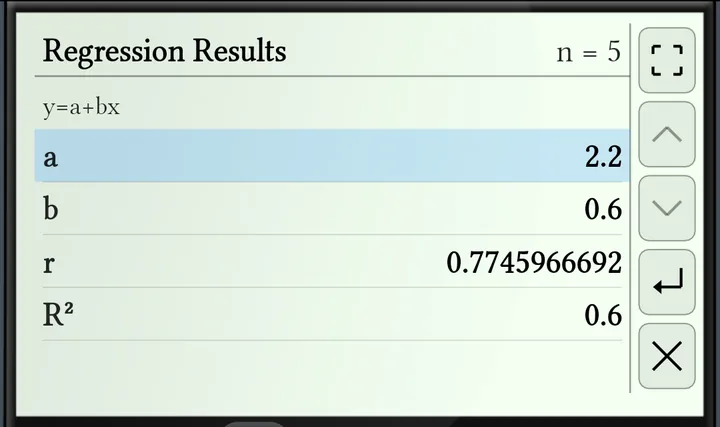
- Resultados de 1 variable: n, x̄, σ²x, σx, s²x, sx, moda; min(x), Q₁, Med, Q₃, max(x), rango, IQR con un diagrama de caja; Σx, Σx².
- Resultados de 2 variables: lo mismo para x e y, con σxy, sxy y las sumas Σxy, Σx³, Σx²y, Σx⁴.
- Resultados de la regresión: la ecuación con a, b (y c), r y R².
- ▲▼ seleccionan un valor; ◀▶ saltan al grupo siguiente.
- =, o el botón de insertar, pone la variable seleccionada en la línea de cálculo.
- Los botones de la derecha: ampliar, página arriba, página abajo, insertar y cerrar. Toque dos veces para ampliar los resultados a toda la pantalla; el botón Atrás los vuelve a hacer pequeños.
- AC cierra los resultados.
Los resultados se muestran con 10 cifras significativas. Un valor que no se puede calcular, como sx de un único valor, se muestra como —. Fix y Sci del formato de la respuesta (SHIFT(*)) también se aplican a los resultados.
9.4 Estadísticas en los cálculos
Elija una variable con STAT › Variables y después su grupo. Se escribe en la línea de cálculo, donde puede usarla como un número.
- ŷ y x̂ van después de un número: 6ŷ es la y estimada en x = 6, 5x̂ la x estimada en y = 5.
- STAT › Distribución normal da P(t), Q(t) y R(t), las probabilidades normales de t = (x − x̄) ÷ σx, y ▸t, que da ese t para un valor x.
9.5 Gráfica
STAT › Resultados › Gráfica dibuja los datos en la pantalla:
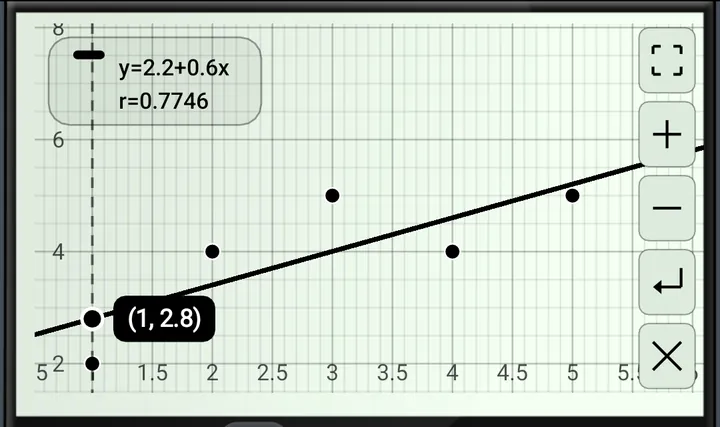
- una regresión: los puntos de los datos (más grandes cuanto mayor es la frecuencia) y la curva, con su ecuación, r y R². ◀▶ se mueven por la curva y ▲▼ saltan entre los puntos; = pone x ŷ en la línea de cálculo;
- 1 variable: un histograma con un diagrama de caja debajo. ◀▶ seleccionan una barra o una parte de la caja; acercar y alejar hacen las barras más estrechas o más anchas.
Arrastre para mover, pellizque para hacer zoom. Los botones de la derecha amplían, acercan, alejan, insertan y cierran. Ampliada, la gráfica ocupa toda la pantalla y se puede girar a horizontal; el botón Atrás, el botón de reducir o un doble toque la vuelven a hacer pequeña. AC cierra la gráfica.
9.6 Conservar y compartir
- La tabla, su tipo y la columna Freq se conservan al cambiar de modo o cerrar la aplicación. Solo Eliminar todos los datos y Restablecer todo los borran.
- Mantenga pulsada la pantalla y elija Compartir expresión para compartir una imagen de la tabla, los resultados o la gráfica.
10.0Modo Distribución
Elija Distribución con MODE. Se abre un menú de las distribuciones: Normal, Binomial y Poisson. Elija una y después su función:
| Función | Da | Valores |
|---|---|---|
| Normal PD | la densidad de probabilidad p en x | x, μ, σ |
| Normal CD | P(Inferior ≤ X ≤ Superior) | Inferior, Superior, μ, σ |
| Normal inversa | la x que tiene el área dada | Cola, Área, μ, σ |
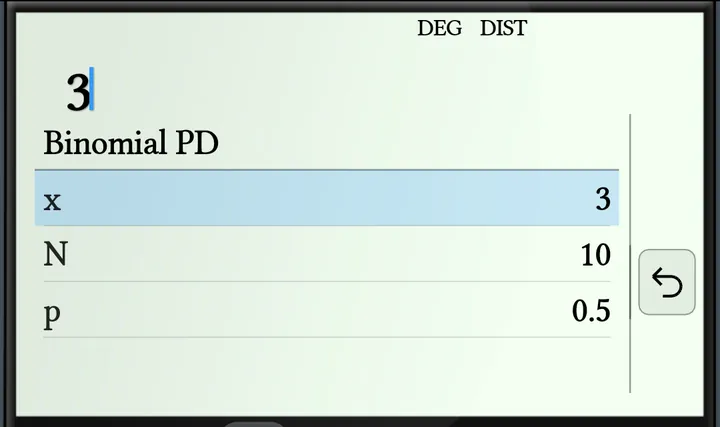
| Binomial PD | P(X = x) | x, N, p |
| Binomial CD | P(X ≤ x) | x, N, p |
| Poisson PD | P(X = x) | x, λ |
| Poisson CD | P(X ≤ x) | x, λ |
Las funciones con una x preguntan después por Variable (una x) o Lista (hasta 45 valores de x).
10.1 Calcular
- El formulario muestra una línea por cada valor. Escriba un valor y pulse =: se guarda y se selecciona la línea siguiente. = en la última línea calcula.
- SHIFT= (EXE) calcula desde cualquier línea.
- ▲▼ o un toque seleccionan otra línea.
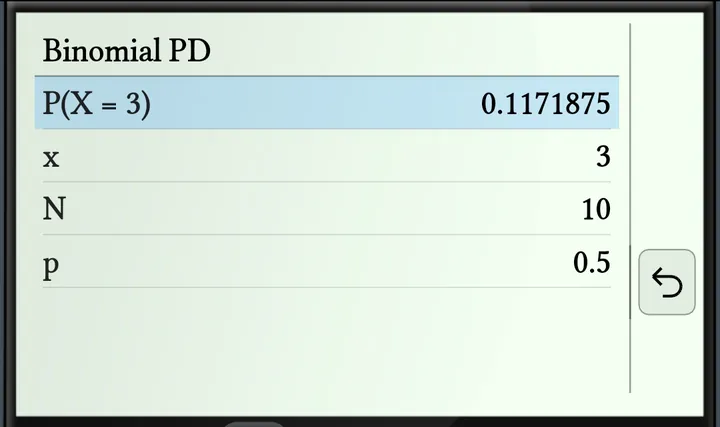
- El resultado muestra la probabilidad junto con los valores con los que se calculó. También se guarda en Ans.
- =, AC o DEL vuelven al formulario. DIST (la primera tecla de la tercera fila de teclas pequeñas) vuelve a abrir el menú de las distribuciones.
- El botón Atrás retrocede paso a paso: del resultado al formulario, y después a las funciones y a las distribuciones.
10.2 Normal inversa
La primera línea es la Cola: Izquierda, Derecha o Centro. Pulse 1, 2 o 3, o tóquela para cambiarla. Centro da dos valores, x₁ y x₂.
10.3 Listas
- Con Lista, escriba los valores de x uno a uno, cada uno seguido de =, después de los demás valores de la función.
- = en la línea vacía del final, o SHIFT=, calcula todos los valores. Un valor que da un error lo muestra solo en su propia línea.
- Los botones de la derecha insertan un valor, borran el valor y borran todos los valores.
- Amplíe el resultado para verlo como tabla. En Binomial y Poisson, una segunda columna da también la otra función: P(X ≤ x) junto a P(X = x).
10.4 Conviene saber
- La función, sus valores y la lista se conservan al cambiar de modo o cerrar la aplicación. Restablecer todo los devuelve a los valores iniciales.
- μ, σ y los demás valores son comunes a todas las funciones, así que no tiene que escribirlos otra vez.
- Una x mayor que N, o menor que 0, da una probabilidad de 0.
- Argument Error: una x decimal en Binomial o Poisson, Inferior mayor que Superior, σ ≤ 0, p fuera de 0 a 1, N no entero, λ ≤ 0, o un Área que no está entre 0 y 1.
- Mantenga pulsada la pantalla y elija Compartir expresión para compartir una imagen del formulario, del resultado o de la lista.
11.0Menú, configuración y temas
11.1 El menú
Ábralo con la tecla ≡ del marco de la pantalla o con SHIFTDEL. Contiene Configuración, Restablecer todo, la política de privacidad y los términos, Valorar, Acerca de y esta Ayuda.
Restablecer todo borra la memoria, los datos de todos los modos y la configuración, y vuelve al modo Científica. No pregunta antes.
11.2 Configuración
- Temas: toque una vista previa para elegir el aspecto de la calculadora: Jet Black, Classic, Metallic o Flat. Rose y Cobalt vienen con RealMax Pro.
- Vibration Feedback: vibrar al pulsar una tecla.
- Pantalla siempre encendida: la pantalla no se apaga mientras la calculadora está abierta.
- Bloquear rotación de pantalla: mantener la calculadora como está al girar el teléfono.
11.3 RealMax Pro
RealMax Pro no tiene anuncios y añade los temas Rose y Cobalt. En Android también tiene la ventana flotante: una calculadora que se queda encima de otras aplicaciones.
- Ábrala desde el menú (Ventana flotante), manteniendo pulsado el icono de la aplicación, o active Iniciar en ventana flotante en Configuración. La primera vez, Android pide el permiso para mostrarse sobre otras aplicaciones.
- Arrastre su barra de título para moverla y la esquina ◢ para cambiar su tamaño. ◐ cambia su transparencia, – la convierte en una pequeña burbuja (toque la burbuja para recuperarla) y × la cierra.
- Todos los modos, listas y gráficas funcionan en la ventana.
12.0Mensajes de error
| Mensaje | Significado |
|---|---|
| Syntax Error | No se puede leer la expresión, por ejemplo falta un número o hay un operador en el lugar equivocado. Corríjala y pulse = otra vez. |
| Math Error | No se puede calcular la respuesta, por ejemplo una división entre 0 o un número demasiado grande. |
| Argument Error | Un valor está fuera de lo que admite una función, como una probabilidad mayor que 1. |
| Datos llenos | La tabla de Estadística ya tiene 160 filas. |