1.0Tasten und Anzeige
1.1 Was jede Taste macht
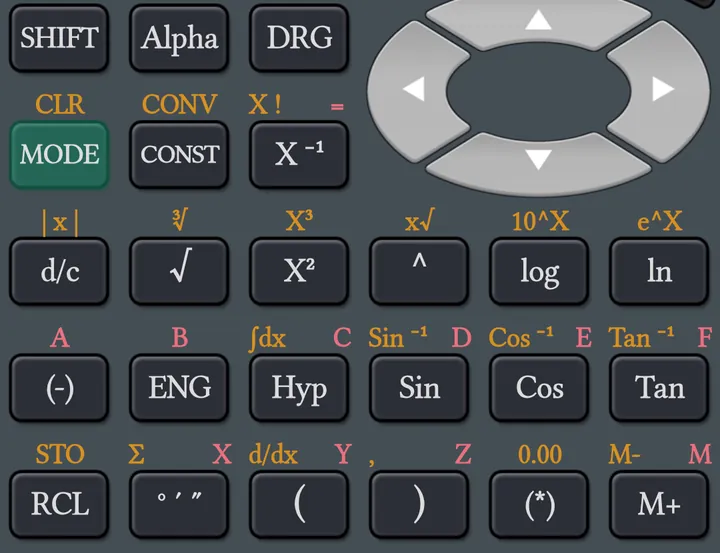
In dieser Hilfe wird eine Taste so dargestellt: sin. Viele Tasten haben bis zu drei Funktionen:
- die Beschriftung auf der Taste: Taste drücken;
- die SHIFT-Beschriftung oben links über der Taste: SHIFT und dann die Taste drücken, oder die Taste gedrückt halten;
- die ALPHA-Beschriftung oben rechts über der Taste: ALPHA und dann die Taste drücken. Das sind meist die Variablen A bis F, X, Y, Z und M.
Die Farben der Beschriftungen hängen vom Design ab. SHIFT, ALPHA und Hyp leuchten, solange sie aktiv sind, und gehen nach der nächsten Taste aus. Wenn Sie DEL gedrückt halten, wird weiter gelöscht; seine SHIFT-Funktion erreichen Sie mit SHIFTDEL.
A + B bedeutet in dieser Hilfe: erst A drücken, dann B.
1.2 Bewegen und Verlauf
- ◀ und ▶ bewegen den Cursor im Ausdruck.
- In einem Bruch, d/dx, ∫ oder Σ wechseln ▲ und ▼ zwischen den Feldern.
- Sonst blättern ▲ und ▼ durch den Verlauf: Jede frühere Rechnung wird mit ihrem Ergebnis angezeigt, und Sie können sie bearbeiten und erneut = drücken. Die letzten 100 Rechnungen werden gespeichert.
- DEL löscht vor dem Cursor. AC leert die Zeile.
1.3 Kopieren, einfügen und teilen
Halten Sie die Anzeige gedrückt, um ihr Menü zu öffnen:
- Ergebnis kopieren: kopiert das Ergebnis in die Zwischenablage;
- Einfügen: fügt eine Zahl aus der Zwischenablage in den Ausdruck ein;
- Ausdruck teilen: teilt ein Bild der Anzeige.
Ergebnis kopieren und Ausdruck teilen sind möglich, sobald es ein Ergebnis gibt (in Statistik und Verteilung funktioniert Ausdruck teilen jederzeit); Einfügen, wenn die Zwischenablage etwas enthält, das der Rechner einfügen kann.
1.4 Die Menütaste
Die kleine Taste ≡ am Rahmen der Anzeige öffnet das Menü (Einstellungen, Hilfe und mehr, siehe Abschnitt 11). Auch SHIFTDEL (OPT) öffnet es.
2.0Den Modus wechseln
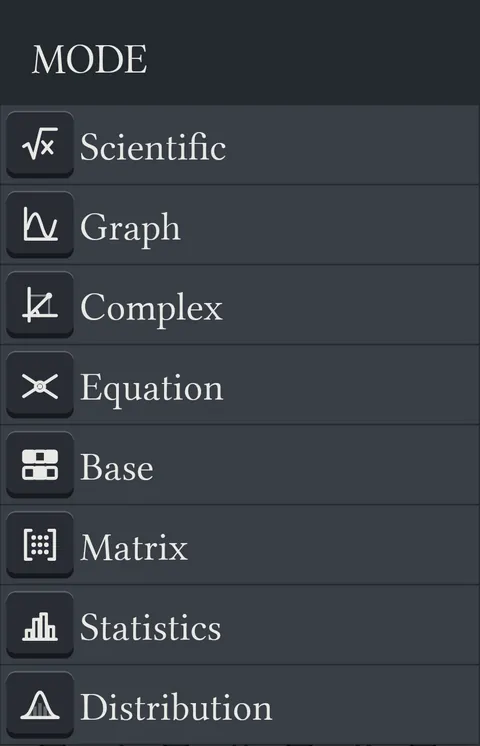
Drücken Sie MODE. Eine Liste der Modi öffnet sich, jeder mit seinem Symbol: Wissenschaftlich, Graph, Komplex, Gleichung, Zahlensysteme, Matrix, Statistik und Verteilung. Tippen Sie auf einen Modus, um zu ihm zu wechseln.
Beim Wechsel des Modus werden die Rechenzeile, ihr Verlauf und die Variablen A bis M gelöscht (beim Verlassen von Verteilung bleiben die Variablen erhalten). Die Daten von Statistik und die Werte von Verteilung bleiben erhalten.
3.0Modus Wissenschaftlich
3.1 Winkeleinheiten
Drücken Sie DRG und wählen Sie Degrees, Radian oder Neugrad. Die Einheit wird oben in der Anzeige angezeigt.
Um einen Wert in einer anderen Einheit einzugeben, tippen Sie ihn ein, drücken SHIFTAns (drg.) und wählen dann seine Einheit.
3.2 Konstanten und Einheitenumrechnung
- CONST öffnet die Liste von 40 physikalischen und mathematischen Konstanten mit ihren Werten.
- SHIFTCONST (CONV) öffnet die Liste von 40 Einheitenumrechnungen.
- In beiden Listen können Sie auf einen Eintrag tippen oder seine zweistellige Nummer eingeben.
3.3 Variablen und Speicher
Werte können in den 10 Variablen A, B, C, D, E, F, X, Y, Z und M gespeichert werden.
- Speichern: SHIFTRCL (STO), dann die Taste der Variablen. Nach STO zeigen die Tasten die Variablennamen, Sie brauchen also kein ALPHA. STO speichert den Wert des ganzen Ausdrucks.
- Abrufen: RCL, dann die Taste der Variablen.
- In einer Rechnung: ALPHA, dann die Taste der Variablen, zum Beispiel ALPHA(-) für A.
- M+ addiert das Ergebnis zu M. SHIFTM+ (M−) zieht es ab.
- Ans ist das letzte Ergebnis.
- SHIFTMODE (CLR) löscht alle Variablen und den Verlauf auf einmal.
3.4 Brüche
- d/c beginnt einen Bruch. Geben Sie den Zähler ein, drücken Sie ▼ und geben Sie den Nenner ein; mit ▶ verlassen Sie den Bruch.
- Nach = drücken Sie erneut d/c, um das Ergebnis zwischen Dezimalzahl, Bruch und gemischtem Bruch umzuschalten.
- SHIFTd/c ergibt den Betrag |x|.
3.5 Grad, Minuten und Sekunden
- Geben Sie einen Winkel mit ° ′ ″ nach jedem Teil ein, zum Beispiel ist 30° 30′ gleich 30.5 Grad.
- Nach = zeigt ° ′ ″ das Ergebnis in Grad, Minuten und Sekunden, ein weiteres Drücken schaltet zurück.
3.6 Ergebnisformat
Drücken Sie SHIFT(*) oder halten Sie (*) gedrückt, und wählen Sie:
- Norm: das Ergebnis wie üblich; eine sehr große oder kleine Zahl wird mit ×10ⁿ angezeigt;
- Fix: eine feste Anzahl von Nachkommastellen, von 1 bis 11;
- Sci: eine Zahl mal einer Zehnerpotenz, mit 2 bis 12 Stellen.
Die Anzahl der Stellen ändern Sie in der Liste mit ◀ und ▶.
ENG zeigt das Ergebnis mit einer Zehnerpotenz, die ein Vielfaches von 3 ist; SHIFTENG geht zurück. (*) setzt Klammern um alles bisher Eingegebene.
3.7 Prozente
Das %-Zeichen ist SHIFT=. Geben Sie es nach der Zahl ein und drücken Sie =.
| Frage | Tasten | Ergebnis |
|---|---|---|
| 12 % von 250 | 250 × 12 % | 30 |
| 250 plus 12 % Steuer | 250 + 12 % | 280 |
| 250 abzüglich 12 % Rabatt | 250 − 12 % | 220 |
| 5 von 6 in Prozent | 5 ÷ 6 % | 83.333… |
3.8 Logarithmen zu jeder Basis
Geben Sie log( Basis SHIFT) Zahl ) ein. Das Komma ist SHIFT).
Wenn Ihr Telefon Zahlen mit Dezimalkomma schreibt, zeigt die Kommataste ; und das Beispiel lautet log(2;8).
3.9 Polar- und kartesische Koordinaten
- SHIFT+ (Pol) rechnet x und y in r und θ um: Geben Sie x SHIFT) y ) ein und drücken Sie =. In Grad ergibt Pol(3,4) r = 5 und θ ≈ 53.13.
- SHIFT− (Rec) rechnet r und θ in x und y um. In Grad ergibt Rec(2,30) X ≈ 1.732 und Y = 1.
- θ ist in der Winkeleinheit, die die Anzeige zeigt; mit drg. und einer Einheit verwenden Sie eine andere.
- Das erste Ergebnis wird in X gespeichert, das zweite in Y, und das erste ist auch Ans.
- Pol und Rec müssen die ganze Rechnung sein: 2×Pol(3,4) ergibt Syntax Error. Verwenden Sie Ans, X oder Y in der nächsten Rechnung.
3.10 Ableitungen, Integrale und Summen
X geben Sie mit ALPHA° ′ ″ ein. Mit ▶ gelangen Sie ins nächste Feld.
| Funktion | Tasten | Felder | Beispiel |
|---|---|---|---|
| Ableitung d/dx | SHIFT( | Funktion von X, Wert von x | d/dx(X²) bei x = 3 ist 6 |
| Integral ∫dx | SHIFTHyp | Funktion von X, untere Grenze, obere Grenze | ∫X² von 0 bis 3 ist 9 |
| Summe Σ | SHIFT° ′ ″ | erstes X, letztes X, Funktion von X | Σ X von 1 bis 5 ist 15 |
Lassen Sie den Wert von x leer, um die Ableitung als Formel zu erhalten: d/dx(X²) ergibt 2X. Lassen Sie beide Grenzen leer, um das Integral als Formel zu erhalten: ∫X² ergibt X³/3 + K, wobei K die Integrationskonstante ist.
3.11 Weitere Funktionen
| Funktion | Tasten |
|---|---|
| sin, cos, tan und ihre Umkehrfunktionen | sincostan; SHIFT für sin⁻¹, cos⁻¹, tan⁻¹ |
| Hyperbelfunktionen | Hyp, dann sin, cos oder tan (sinh …); mit SHIFT ihre Umkehrfunktionen |
| Quadratwurzel, Kubikwurzel | √, SHIFT√ |
| Quadrat, Kubik, Potenz, Wurzel | X², SHIFTX², ^, SHIFT^ (x√) |
| log, 10ˣ, ln, eˣ | log, SHIFTlog, ln, SHIFTln |
| Kehrwert, Fakultät | X⁻¹, SHIFTX⁻¹ (X!). 5! = 120; eine Dezimalzahl verwendet die Gammafunktion, 0.5! = 0.886… |
| Kombinationen, Permutationen | SHIFT× (nCr), SHIFT÷ (nPr). 5 nCr 2 = 10 |
| π, Zufallszahl | SHIFT., SHIFT0 (Rnd#) |
| Rest | SHIFTEXP (mod) |
| Negative Zahl | (-) |
| Zehnerpotenzen | EXP, zum Beispiel ist 3 EXP 5 gleich 300000 |
| Einheitenvorsätze | SHIFT mit einer Zifferntaste: 7 M (Mega), 8 G, 9 T, 4 µ, 5 m (Milli), 6 k, 1 f, 2 p, 3 n |
4.0Modus Graph
4.1 Einen Graphen zeichnen
Wählen Sie Graph mit MODE. Geben Sie eine Funktion von X ein und drücken Sie =; der Graph öffnet sich. In diesem Modus ändern sich einige Tasten:
- die untere Reihe der kleinen Tasten lautet RCLXY()M+;
- : (die ENG-Taste) trennt Funktionen, sodass mehrere zusammen gezeichnet werden;
- d/dx ist SHIFTY und ∫dx ist SHIFTHyp.
cos X : sin X eingeben und = drücken.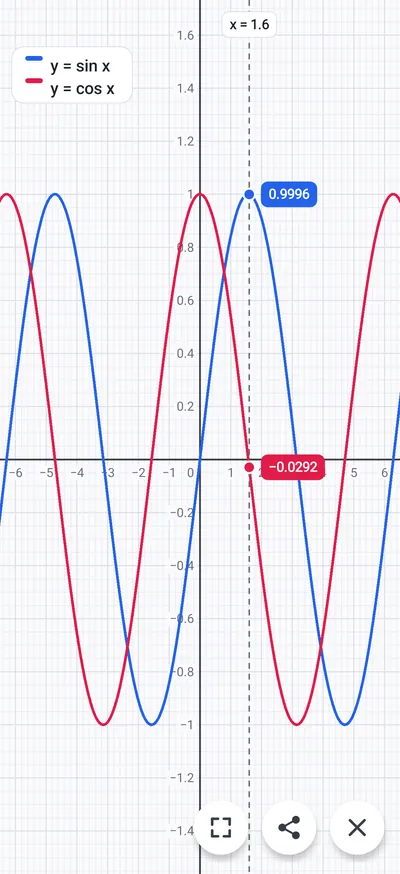
Im Modus Graph beginnt d/dx als d/dx(□, X) und zeichnet die Steigung der Funktion in jedem Punkt. ∫ beginnt als ∫(□, 0, X) und zeichnet die Fläche ab 0. X! wird mit der Gammafunktion gezeichnet. Eine Funktion, die nur bei ganzen Zahlen Werte hat, wird als Punkte gezeichnet.
4.2 Im Graphen bewegen
- Ziehen verschiebt den Graphen; mit zwei Fingern zoomen Sie.
- Tippen Sie oder ziehen Sie die gestrichelte Linie, um den Graphen abzufahren: Der Wert jeder Funktion an diesem x wird angezeigt.
- Die Karte oben nennt die Funktionen, etwa y = sin x.
- Die Schaltflächen unten rechts: Graph an den Bildschirm anpassen, Graph teilen (ein Bild), Graph schließen. Auch Zurück schließt ihn.
4.3 3D-Graphen
Verwenden Sie Y in einer Funktion, um eine Fläche z = f(x, y) zu zeichnen, zum Beispiel sin X cos Y. Bei mehreren durch : getrennten Funktionen wird jede zu einer Fläche in eigener Farbe.
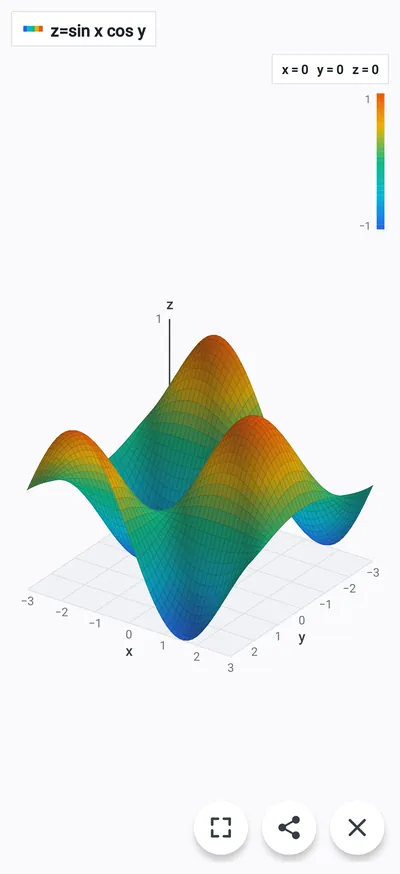
- Ziehen dreht die Fläche; mit zwei Fingern zoomen Sie.
- Tippen Sie auf einen Punkt, um x, y und z zu sehen.
- x und y reichen von −3 bis 3. Graph an den Bildschirm anpassen stellt die erste Ansicht wieder her.
5.0Modus Gleichung
Wählen Sie Gleichung mit MODE. In diesem Modus geben die Tasten der unteren Reihe kleiner Tasten X, Y und Z (wo vorher ° ′ ″, ( und ) waren), und die Taste M+ gibt das =-Zeichen einer Gleichung. Klammern sind SHIFTY für ( und SHIFTZ für ). Die ENG-Taste gibt :, das Gleichungen trennt.
5.1 Lineare Gleichungen
Geben Sie für jede Unbekannte eine Gleichung ein, getrennt durch :, und drücken Sie die große Taste =. Drücken Sie erneut = für die nächste Unbekannte.
X+Y=3:X−Y=5 eingeben und = drücken. Das Ergebnis ist X = 4; erneut = ergibt Y = −1.5.2 Polynomgleichungen
Geben Sie die Gleichung ein, etwa X²+5X−7=0, und drücken Sie =. Die erste Lösung wird angezeigt; erneut = zeigt die weiteren.
Gleichungen können Klammern, Brüche und die Funktionen des Modus Wissenschaftlich enthalten, etwa (X+1)(X−2)=0, X²=X+2 oder 2(X+1)+Y=5:X−Y=0.
6.0Modus Zahlensysteme
6.1 Die Basis wählen
Wählen Sie Zahlensysteme mit MODE. Die Ergebnisse werden in der gewählten Basis angezeigt:
| Basis | Tasten |
|---|---|
| BIN (binär) | SHIFTXNOR |
| OCT (oktal) | SHIFTXOR |
| DEC (dezimal) | SHIFTNOT |
| HEX (hexadezimal) | SHIFTNEG |
Die Hexadezimalziffern A bis F haben eine eigene Tastenreihe. Eine Ziffer, die es in der Basis nicht gibt, etwa 2 in BIN, wird nicht eingegeben. In diesem Modus können nur die Variablen X, Y, Z und M verwendet werden.
6.2 Zahlen in einer anderen Basis
Setzen Sie ein Präfix vor eine Zahl, um sie in einer anderen Basis einzugeben:
| Basis | Präfix | Tasten | Beispiel (45) |
|---|---|---|---|
| BIN | b | b | b101101 |
| OCT | o | SHIFTb | o55 |
| DEC | d | d | d45 |
| HEX | h | SHIFTd | h2D |
6.3 Logische Operationen
| Operation | Taste |
|---|---|
| Und, Oder, Exklusiv-Oder, Exklusiv-Nicht-Oder | ANDORXORXNOR |
| Nicht, Negativ | NOTNEG |
| Verschiebung nach rechts, nach links | >>, SHIFT>> (<<) |
| Addieren, subtrahieren, multiplizieren, dividieren | +−×÷ |
6.4 Zahlenbereiche
Negative Zahlen werden im Zweierkomplement gespeichert. Ein Wert außerhalb des Bereichs ergibt Math Error.
| Basis | Kleinster Wert | Größter Wert |
|---|---|---|
| BIN (16 Bit) | 1000000000000000 (−32768) | 0111111111111111 (32767) |
| OCT | 20000000000 | 17777777777 |
| DEC | −2147483648 | 2147483647 |
| HEX | 80000000 | 7FFFFFFF |
7.0Modus Komplex
Wählen Sie Komplex mit MODE. Geben Sie komplexe Zahlen mit i (der X⁻¹-Taste) als x + yi ein, oder mit SHIFTi (∠) als r∠θ.
| Funktion | Tasten |
|---|---|
| Argument | arg (die ENG-Taste) |
| Betrag | SHIFTarg (abs) |
| Konjugierte | SHIFT× (conjg) |
Mit SHIFT(*) wählen Sie, wie Ergebnisse angezeigt werden: x + yi oder r∠θ. Halten Sie nach einem Ergebnis = gedrückt, um es in der anderen Form zu sehen.
8.0Modus Matrix
Wählen Sie Matrix mit MODE. Es gibt drei Matrizen, MatA, MatB und MatC, bis 6 × 6. MatAns enthält das letzte Matrix-Ergebnis.
8.1 Größe und Werte
- Dim öffnet den Dialog für die Größe. Wählen Sie eine Matrix und ihre Größe, dann Apply. Eine neue Größe löscht die Werte dieser Matrix.
- SHIFTDim (Edit) und eine Matrix zeigen sie zum Bearbeiten an. Geben Sie einen Wert ein und drücken Sie =; die nächste Zelle wird ausgewählt. Tippen Sie auf eine Zelle, um sie auszuwählen.
8.2 Rechnen
Wählen Sie eine Matrix mit SHIFT7 (Mat). Unten bedeutet MatA: MatA aus dieser Liste gewählt.
| Operation | Tasten |
|---|---|
| Mal eine Zahl | MatA × 3 = |
| Produkt | MatA × MatB = |
| Summe, Differenz | MatA + MatB =, MatA − MatB = |
| Determinante | SHIFT8 (Det) MatA = |
| Inverse | MatA X⁻¹= |
| Transponierte | SHIFT9 (Tran) MatA = |
9.0Modus Statistik
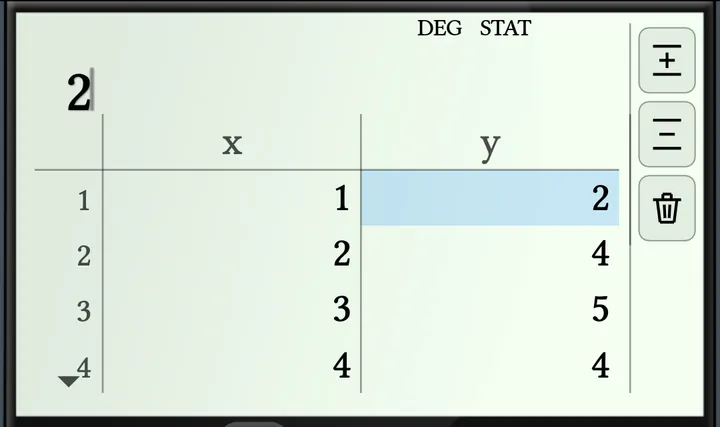
Wählen Sie Statistik mit MODE. Die Anzeige zeigt den Dateneditor: eine Tabelle mit den Spalten x (sowie y und Freq, wenn Sie sie möchten). Die Daten bleiben erhalten, wenn Sie den Modus verlassen oder die App schließen.
9.1 Daten eingeben
- Geben Sie einen Wert ein und drücken Sie =. Er kommt in die ausgewählte Zelle, und die nächste Zeile wird ausgewählt. Auch eine Rechnung wie 1÷3 oder √2 ist möglich.
- = in der leeren Zeile am Ende fügt eine Zeile hinzu.
- ▲▼◀▶ wechseln zwischen den Zellen, oder Sie tippen auf eine Zelle.
- Um eine Zelle zu ändern, wählen Sie sie aus und geben den neuen Wert ein. DEL auf einer ausgewählten Zelle löscht ihre Zeile.
- Bei zwei Variablen geben Sie zuerst die ganze x-Spalte ein, tippen dann auf die erste y-Zelle und geben die y-Spalte ein.
- Bis zu 160 Zeilen. Eine weitere zeigt Daten voll.
- AC blendet die Tabelle aus und zeigt die Rechenzeile. STAT › Daten › Editor zeigt die Tabelle wieder.
Die Schaltflächen rechts neben der Tabelle fügen eine Zeile ein, löschen die Zeile und löschen alle Daten. Eine Schaltfläche ist grau, wenn sie nichts tun kann.
9.2 Das STAT-Menü
Drücken Sie STAT (die erste Taste der dritten Reihe kleiner Tasten). Das Menü öffnet sich in der Anzeige als Kacheln:
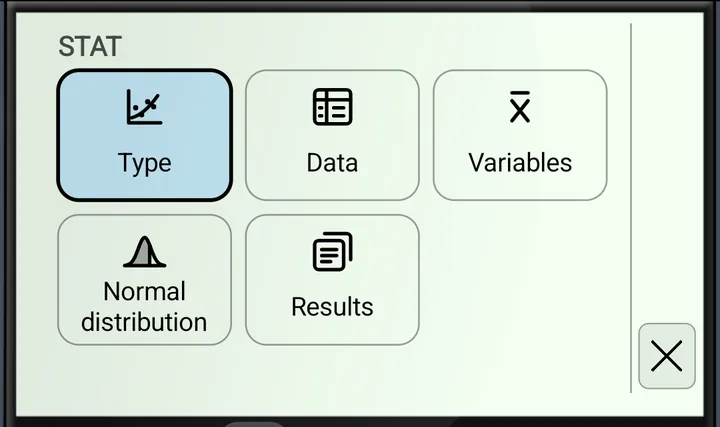
- Typ: 1 Variable oder eine Regression: y=a+bx, y=a+bx+cx², y=a+b·ln(x), y=a·e^(bx), y=a·b^x, y=a·x^b, y=a+b/x. Ein Wechsel des Typs behält die Daten.
- Daten: Freq-Spalte zeigen (oder Freq-Spalte ausblenden), Zeile einfügen, Zeile löschen, Sortieren, Alle Daten löschen, Editor.
- Variablen: die Statistikwerte als Variablen für Ihre Rechnungen, in Gruppen: Summen, Mittelwerte und Abweichungen, Min, Max und Quartile sowie Regression.
- Normalverteilung: P(, Q(, R( und ▸t.
- Ergebnisse: die Ergebnisanzeigen und der Graph.
Tippen Sie auf eine Kachel oder bewegen Sie sich mit den Pfeilen und drücken Sie =. DEL oder die Schaltfläche ↩ geht ein Menü zurück; AC, STAT oder die Schaltfläche × schließt das Menü.
Häufigkeiten: Wenn die Freq-Spalte angezeigt wird, zählt jede Zeile so oft, wie dort angegeben ist. Dezimale Häufigkeiten und 0 sind erlaubt; eine negative ergibt Math Error. Ist die Spalte ausgeblendet, zählt jede Zeile einmal.
Sortieren ordnet die Zeilen aufsteigend oder absteigend nach x, y oder Freq. Alle Daten löschen fragt vorher nach.
9.3 Ergebnisse
STAT › Ergebnisse zeigt die Ergebnisse in der Anzeige:
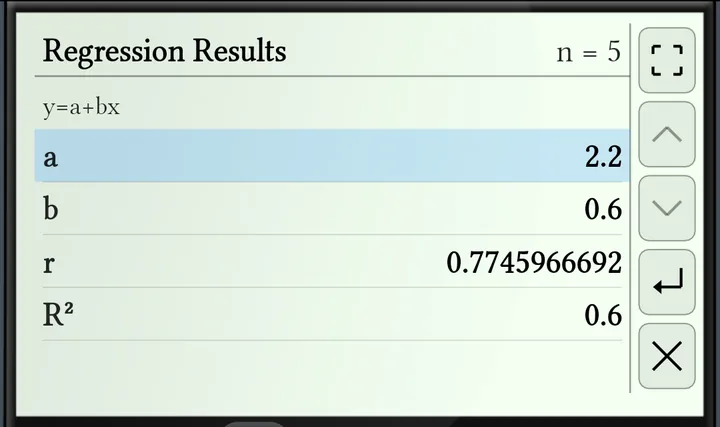
- Ergebnisse 1 Variable: n, x̄, σ²x, σx, s²x, sx, Modus; min(x), Q₁, Med, Q₃, max(x), Spannweite, IQR mit einem Boxplot; Σx, Σx².
- Ergebnisse 2 Variablen: dasselbe für x und y, mit σxy, sxy und den Summen Σxy, Σx³, Σx²y, Σx⁴.
- Regressionsergebnisse: die Gleichung mit a, b (und c), r und R².
- ▲▼ wählen einen Wert; ◀▶ springen zur nächsten Gruppe.
- = oder die Einfügen-Schaltfläche setzt die gewählte Variable in die Rechenzeile.
- Die Schaltflächen rechts: vergrößern, Seite hoch, Seite runter, einfügen und schließen. Doppeltippen vergrößert die Ergebnisse auf den ganzen Bildschirm; Zurück macht sie wieder klein.
- AC schließt die Ergebnisse.
Ergebnisse werden mit 10 signifikanten Stellen angezeigt. Ein Wert, der sich nicht berechnen lässt, etwa sx eines einzelnen Werts, wird als — angezeigt. Fix und Sci des Ergebnisformats (SHIFT(*)) gelten auch für die Ergebnisse.
9.4 Statistik in Rechnungen
Wählen Sie eine Variable mit STAT › Variablen und dann ihrer Gruppe. Sie wird in die Rechenzeile geschrieben, wo Sie sie wie eine Zahl verwenden können.
- ŷ und x̂ stehen nach einer Zahl: 6ŷ ist das geschätzte y bei x = 6, 5x̂ das geschätzte x bei y = 5.
- STAT › Normalverteilung liefert P(t), Q(t) und R(t), die Normalverteilungs-Wahrscheinlichkeiten von t = (x − x̄) ÷ σx, sowie ▸t, das dieses t für einen Wert x liefert.
9.5 Graph
STAT › Ergebnisse › Graph zeichnet die Daten in der Anzeige:
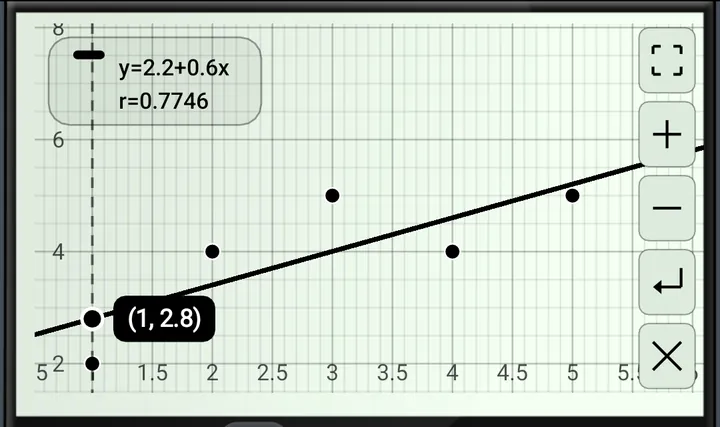
- eine Regression: die Datenpunkte (größer bei größerer Häufigkeit) und die Kurve mit ihrer Gleichung, r und R². ◀▶ bewegen entlang der Kurve und ▲▼ springen zwischen den Punkten; = setzt x ŷ in die Rechenzeile;
- 1 Variable: ein Histogramm mit einem Boxplot darunter. ◀▶ wählen einen Balken oder einen Teil der Box; Vergrößern und Verkleinern machen die Balken schmaler oder breiter.
Ziehen verschiebt, mit zwei Fingern zoomen Sie. Die Schaltflächen rechts: vergrößern, hineinzoomen, herauszoomen, einfügen und schließen. Vergrößert füllt der Graph den Bildschirm und kann ins Querformat gedreht werden; Zurück, die Verkleinern-Schaltfläche oder Doppeltippen machen ihn wieder klein. AC schließt den Graphen.
9.6 Behalten und teilen
- Die Tabelle, ihr Typ und die Freq-Spalte bleiben erhalten, wenn Sie den Modus wechseln oder die App schließen. Nur Alle Daten löschen und Alles zurücksetzen löschen sie.
- Halten Sie die Anzeige gedrückt und wählen Sie Ausdruck teilen, um ein Bild der Tabelle, der Ergebnisse oder des Graphen zu teilen.
10.0Modus Verteilung
Wählen Sie Verteilung mit MODE. Ein Menü der Verteilungen öffnet sich: Normal, Binomial und Poisson. Wählen Sie eine, dann ihre Funktion:
| Funktion | Liefert | Werte |
|---|---|---|
| Normal PD | die Wahrscheinlichkeitsdichte p bei x | x, μ, σ |
| Normal CD | P(Untere ≤ X ≤ Obere) | Untere, Obere, μ, σ |
| Inverse Normal | das x mit der angegebenen Fläche | Seite, Fläche, μ, σ |
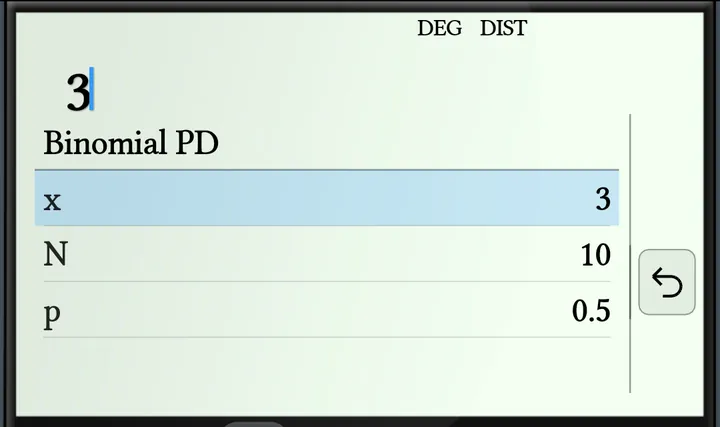
| Binomial PD | P(X = x) | x, N, p |
| Binomial CD | P(X ≤ x) | x, N, p |
| Poisson PD | P(X = x) | x, λ |
| Poisson CD | P(X ≤ x) | x, λ |
Die Funktionen mit einem x fragen dann nach Variable (ein x) oder Liste (bis zu 45 Werte von x).
10.1 Rechnen
- Das Formular zeigt eine Zeile für jeden Wert. Geben Sie einen Wert ein und drücken Sie =: Er wird gespeichert und die nächste Zeile wird ausgewählt. = in der letzten Zeile rechnet.
- SHIFT= (EXE) rechnet von jeder Zeile aus.
- ▲▼ oder Tippen wählen eine andere Zeile.
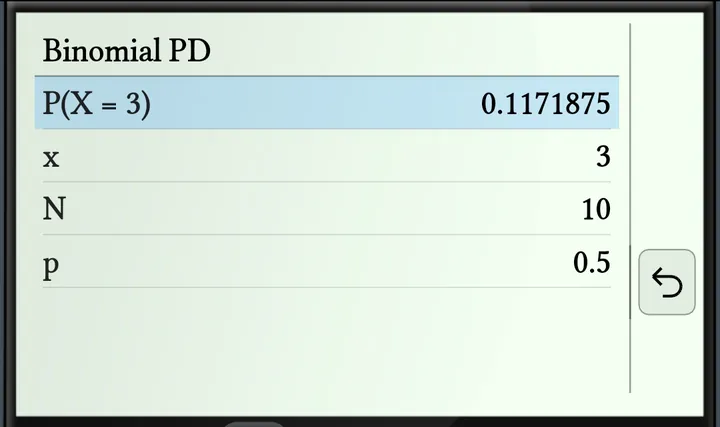
- Das Ergebnis zeigt die Wahrscheinlichkeit mit den Werten, aus denen sie berechnet wurde. Es wird auch in Ans gespeichert.
- =, AC oder DEL gehen zurück zum Formular. DIST (die erste Taste der dritten Reihe kleiner Tasten) öffnet wieder das Menü der Verteilungen.
- Zurück geht schrittweise zurück: vom Ergebnis zum Formular, dann zu den Funktionen und den Verteilungen.
10.2 Inverse Normal
Die erste Zeile ist die Seite: Links, Rechts oder Mitte. Drücken Sie 1, 2 oder 3, oder tippen Sie darauf, um sie zu ändern. Mitte liefert zwei Werte, x₁ und x₂.
10.3 Listen
- Mit Liste geben Sie nach den anderen Werten der Funktion die Werte von x einzeln ein, jeweils gefolgt von =.
- = in der leeren Zeile am Ende, oder SHIFT=, berechnet jeden Wert. Ein Wert, der einen Fehler ergibt, zeigt ihn nur in seiner eigenen Zeile.
- Die Schaltflächen rechts fügen einen Wert ein, löschen den Wert und löschen alle Werte.
- Vergrößern Sie das Ergebnis, um es als Tabelle zu sehen. Bei Binomial und Poisson liefert eine zweite Spalte auch die andere Funktion: P(X ≤ x) neben P(X = x).
10.4 Gut zu wissen
- Die Funktion, ihre Werte und die Liste bleiben erhalten, wenn Sie den Modus wechseln oder die App schließen. Alles zurücksetzen setzt sie zurück.
- μ, σ und die anderen Werte teilen sich die Funktionen, Sie müssen sie also nicht erneut eingeben.
- x größer als N oder kleiner als 0 ergibt die Wahrscheinlichkeit 0.
- Argument Error: ein dezimales x bei Binomial oder Poisson, Untere größer als Obere, σ ≤ 0, p außerhalb von 0 bis 1, N keine ganze Zahl, λ ≤ 0 oder eine Fläche nicht zwischen 0 und 1.
- Halten Sie die Anzeige gedrückt und wählen Sie Ausdruck teilen, um ein Bild des Formulars, des Ergebnisses oder der Liste zu teilen.
11.0Menü, Einstellungen und Designs
11.1 Das Menü
Öffnen Sie es mit der Taste ≡ am Rahmen der Anzeige oder mit SHIFTDEL. Es enthält Einstellungen, Alles zurücksetzen, die Datenschutzerklärung und die Nutzungsbedingungen, Bewerten, Über und diese Hilfe.
Alles zurücksetzen löscht den Speicher, die Daten aller Modi und die Einstellungen und kehrt zum Modus Wissenschaftlich zurück. Es fragt nicht vorher nach.
11.2 Einstellungen
- Designs: Tippen Sie auf eine Vorschau, um das Aussehen des Rechners zu wählen: Jet Black, Classic, Metallic oder Flat. Rose und Cobalt gibt es mit RealMax Pro.
- Vibration Feedback: vibrieren, wenn eine Taste gedrückt wird.
- Bildschirm anlassen: Der Bildschirm schaltet sich nicht aus, solange der Rechner geöffnet ist.
- Bildschirmdrehung sperren: Der Rechner bleibt, wie er ist, wenn das Telefon gedreht wird.
11.3 RealMax Pro
RealMax Pro hat keine Werbung und bietet zusätzlich die Designs Rose und Cobalt. Unter Android hat es außerdem das schwebende Fenster: einen Rechner, der über anderen Apps bleibt.
- Öffnen Sie es über das Menü (Schwebendes Fenster), durch Gedrückthalten des App-Symbols, oder schalten Sie in den Einstellungen Im schwebenden Fenster starten ein. Beim ersten Mal fragt Android nach der Berechtigung, über anderen Apps einzublenden.
- Ziehen Sie die Titelleiste, um es zu verschieben, und die Ecke ◢, um die Größe zu ändern. ◐ ändert die Durchsichtigkeit, – macht es zu einer kleinen Blase (tippen Sie auf die Blase, um es zurückzuholen), und × schließt es.
- Alle Modi, Listen und Graphen funktionieren im Fenster.
12.0Fehlermeldungen
| Meldung | Bedeutung |
|---|---|
| Syntax Error | Der Ausdruck kann nicht gelesen werden, zum Beispiel fehlt eine Zahl oder ein Operator steht an der falschen Stelle. Korrigieren Sie ihn und drücken Sie erneut =. |
| Math Error | Das Ergebnis kann nicht berechnet werden, zum Beispiel bei einer Division durch 0 oder einer zu großen Zahl. |
| Argument Error | Ein Wert liegt außerhalb dessen, was eine Funktion erlaubt, etwa eine Wahrscheinlichkeit über 1. |
| Daten voll | Die Statistik-Tabelle hat bereits 160 Zeilen. |