1.0المفاتيح والشاشة
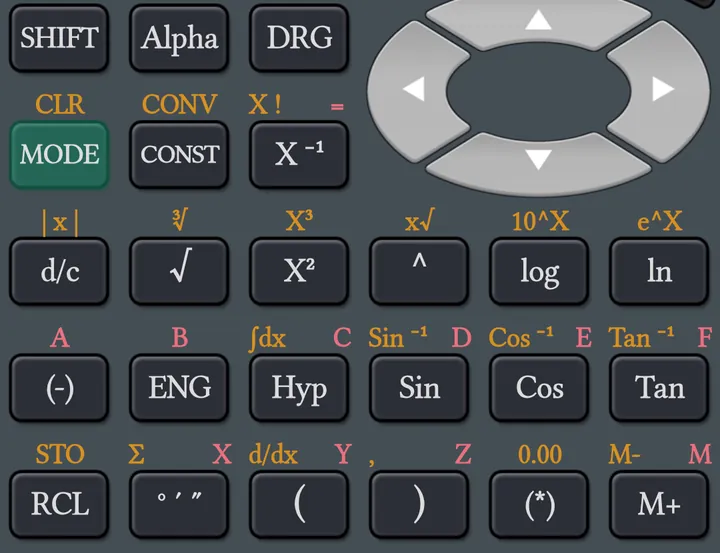
1.1 ما يفعله كل مفتاح
في هذه المساعدة يظهر المفتاح هكذا: sin. لكثير من المفاتيح ما يصل إلى ثلاث وظائف:
- الاسم المكتوب على المفتاح: اضغط المفتاح؛
- اسم SHIFT، المطبوع أعلى يسار المفتاح: اضغط SHIFT ثم المفتاح، أو اضغط المفتاح مطولًا؛
- اسم ALPHA، المطبوع أعلى يمين المفتاح: اضغط ALPHA ثم المفتاح. وهي غالبًا المتغيرات من A إلى F، وX وY وZ وM.
تعتمد ألوان الأسماء على السمة. تضيء SHIFT وALPHA وHyp ما دامت مفعّلة، وتنطفئ بعد المفتاح التالي. الضغط المطول على DEL يواصل الحذف؛ ووظيفة SHIFT الخاصة به هي SHIFTDEL.
A + B في هذه المساعدة تعني: اضغط A، ثم B.
1.2 التنقل والسجل
- ◀ و▶ تحرّكان المؤشر داخل التعبير.
- داخل كسر أو d/dx أو ∫ أو Σ، تنتقل ▲ و▼ بين خاناته.
- وفي غير ذلك تتصفح ▲ و▼ السجل: تظهر كل عملية حساب سابقة مع إجابتها، ويمكنك تعديلها والضغط على = مرة أخرى. تُحفظ آخر 100 عملية حساب.
- DEL يحذف ما قبل المؤشر. AC يمسح السطر.
1.3 النسخ واللصق والمشاركة
اضغط مطولًا على الشاشة لفتح قائمتها:
- نسخ الإجابة: ينسخ الإجابة إلى الحافظة؛
- لصق: يلصق عددًا من الحافظة في التعبير؛
- مشاركة التعبير: يشارك صورة للشاشة.
يمكن استخدام نسخ الإجابة ومشاركة التعبير بعد ظهور إجابة (في الإحصاء والتوزيع يعمل مشاركة التعبير في أي وقت)، ولصق عندما تحتوي الحافظة على شيء يمكن للحاسبة لصقه.
1.4 مفتاح القائمة
المفتاح الصغير ≡ على إطار الشاشة يفتح القائمة (الإعدادات والمساعدة وغيرها، انظر القسم 11). ويفتحها أيضًا SHIFTDEL (OPT).
2.0تغيير الوضع
اضغط MODE. تُفتح قائمة بالأوضاع، لكل منها أيقونتها: علمي، رسم بياني، مركب، معادلة، الأساس، مصفوفة، إحصاء والتوزيع. انقر وضعًا للانتقال إليه.
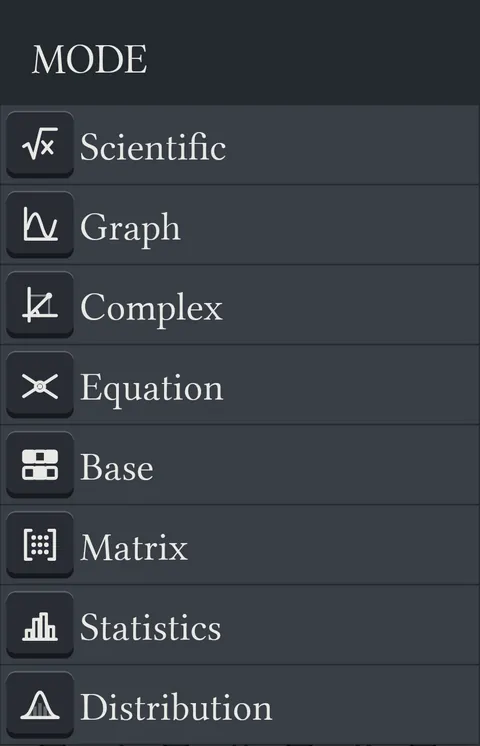
تغيير الوضع يمسح سطر الحساب وسجله والمتغيرات من A إلى M (مغادرة وضع التوزيع تُبقي المتغيرات). أما بيانات وضع إحصاء وقيم وضع التوزيع فتبقى محفوظة.
3.0وضع علمي
3.1 وحدات الزوايا
اضغط DRG واختر درجة أو زاوية نصف قطرية أو غراد. تظهر الوحدة أعلى الشاشة.
لإدخال قيمة بوحدة أخرى، اكتبها واضغط SHIFTAns (drg.)، ثم اختر وحدتها.
3.2 الثوابت وتحويل الوحدات
- CONST يفتح قائمة بأربعين ثابتًا فيزيائيًا ورياضيًا مع قيمها.
- SHIFTCONST (CONV) يفتح قائمة بأربعين تحويلًا للوحدات.
- في القائمتين يمكنك النقر على عنصر، أو كتابة رقمه المكوّن من خانتين.
3.3 المتغيرات والذاكرة
يمكن حفظ القيم في المتغيرات العشرة A وB وC وD وE وF وX وY وZ وM.
- الحفظ: SHIFTRCL (STO)، ثم مفتاح المتغير. بعد STO تُظهر المفاتيح أسماء المتغيرات، فلا حاجة إلى ALPHA. يحفظ STO قيمة التعبير كاملًا.
- الاستدعاء: RCL، ثم مفتاح المتغير.
- في عملية حساب: ALPHA، ثم مفتاح المتغير، مثلًا ALPHA(-) للمتغير A.
- M+ يضيف الإجابة إلى M. وSHIFTM+ (M−) يطرحها.
- Ans هي آخر إجابة.
- SHIFTMODE (CLR) يمسح كل المتغيرات والسجل معًا.
3.4 الكسور
- d/c يبدأ كسرًا. اكتب البسط، واضغط ▼ واكتب المقام، ثم اضغط ▶ للخروج من الكسر.
- بعد =، اضغط d/c مرة أخرى لتبديل الإجابة بين عدد عشري وكسر وعدد كسري.
- SHIFTd/c يعطي القيمة المطلقة |x|.
3.5 الدرجات والدقائق والثواني
- اكتب الزاوية مع ° ′ ″ بعد كل جزء، مثلًا 30° 30′ تساوي 30.5 درجة.
- بعد =، اضغط ° ′ ″ لعرض الإجابة بالدرجات والدقائق والثواني، ومرة أخرى للعودة.
3.6 صيغة الإجابة
اضغط SHIFT(*)، أو اضغط مطولًا على (*)، واختر:
- Norm: الإجابة كالمعتاد؛ ويظهر العدد الكبير جدًا أو الصغير جدًا مع ×10ⁿ؛
- Fix: عدد ثابت من المنازل العشرية، من 1 إلى 11؛
- Sci: عدد مضروب في قوة للعدد عشرة، بعدد أرقام من 2 إلى 12.
غيّر عدد الأرقام بالمفتاحين ◀ و▶ داخل القائمة.
ENG يعرض الإجابة بقوة للعدد عشرة من مضاعفات 3؛ وSHIFTENG يعيدها. (*) يضع أقواسًا حول كل ما كُتب حتى الآن.
3.7 النسب المئوية
علامة % هي SHIFT=. اكتبها بعد العدد واضغط =.
| السؤال | المفاتيح | الإجابة |
|---|---|---|
| 12% من 250 | 250 × 12 % | 30 |
| 250 مضافًا إليها ضريبة 12% | 250 + 12 % | 280 |
| 250 بعد خصم 12% | 250 − 12 % | 220 |
| 5 من 6 كنسبة مئوية | 5 ÷ 6 % | 83.333… |
3.8 اللوغاريتمات بأي أساس
اكتب log(الأساسSHIFT)العدد). الفاصلة هي SHIFT).
إذا كان هاتفك يكتب الأعداد بفاصلة عشرية، فسيُظهر مفتاح الفاصلة ; ويصبح المثال log(2;8).
3.9 الإحداثيات القطبية والديكارتية
- SHIFT+ (Pol) يحوّل x وy إلى r وθ: اكتب x SHIFT) y ) واضغط =. بالدرجات، Pol(3,4) يعطي r = 5 وθ ≈ 53.13.
- SHIFT− (Rec) يحوّل r وθ إلى x وy. بالدرجات، Rec(2,30) يعطي X ≈ 1.732 وY = 1.
- θ بوحدة الزاوية الظاهرة على الشاشة؛ أضف وحدة باستخدام drg. لاستعمال وحدة أخرى.
- تُحفظ الإجابة الأولى في X والثانية في Y، والأولى هي أيضًا Ans.
- يجب أن يكون Pol وRec الحساب كله: 2×Pol(3,4) يعطي Syntax Error. استخدم Ans أو X أو Y في الحساب التالي.
3.10 المشتقات والتكاملات والمجاميع
اكتب X بالمفتاحين ALPHA° ′ ″. استخدم ▶ للانتقال إلى الخانة التالية.
| الدالة | المفاتيح | الخانات | مثال |
|---|---|---|---|
| المشتقة d/dx | SHIFT( | دالة في X، قيمة x | d/dx(X²) عند x = 3 تساوي 6 |
| التكامل ∫dx | SHIFTHyp | دالة في X، الحد الأدنى، الحد الأعلى | ∫X² من 0 إلى 3 يساوي 9 |
| المجموع Σ | SHIFT° ′ ″ | أول X، آخر X، دالة في X | Σ X من 1 إلى 5 يساوي 15 |
اترك قيمة x فارغة لتحصل على المشتقة كصيغة: d/dx(X²) يعطي 2X. اترك الحدين فارغين لتحصل على التكامل كصيغة: ∫X² يعطي X³/3 + K، حيث K ثابت التكامل.
3.11 دوال أخرى
| الدالة | المفاتيح |
|---|---|
| sin وcos وtan ومعكوساتها | sincostan؛ SHIFT للحصول على sin⁻¹، cos⁻¹، tan⁻¹ |
| الدوال الزائدية | Hyp ثم sin أو cos أو tan (sinh …)؛ ومع SHIFT معكوساتها |
| الجذر التربيعي، الجذر التكعيبي | √، SHIFT√ |
| المربع، المكعب، القوة، الجذر | X²، SHIFTX²، ^، SHIFT^ (x√) |
| log، 10ˣ، ln، eˣ | log، SHIFTlog، ln، SHIFTln |
| المقلوب، المضروب | X⁻¹، SHIFTX⁻¹ (X!). 5! = 120؛ والعدد العشري يستخدم دالة غاما، 0.5! = 0.886… |
| التوافيق، التباديل | SHIFT× (nCr)، SHIFT÷ (nPr). 5 nCr 2 = 10 |
| π، عدد عشوائي | SHIFT.، SHIFT0 (Rnd#) |
| باقي القسمة | SHIFTEXP (mod) |
| عدد سالب | (-) |
| قوى العدد عشرة | EXP، مثلًا 3 EXP 5 يساوي 300000 |
| بادئات الوحدات | SHIFT مع مفتاح رقم: 7 M (ميغا)، 8 G، 9 T، 4 µ، 5 m (ملّي)، 6 k، 1 f، 2 p، 3 n |
4.0وضع رسم بياني
4.1 رسم المنحنى
اختر رسم بياني بالمفتاح MODE. اكتب دالة في X واضغط =؛ فيُفتح الرسم البياني. في هذا الوضع تتغير بعض المفاتيح:
- يصبح الصف السفلي من المفاتيح الصغيرة RCLXY()M+؛
- : (مفتاح ENG) يفصل بين الدوال، فتُرسم عدة دوال معًا؛
- d/dx هو SHIFTY و∫dx هو SHIFTHyp.
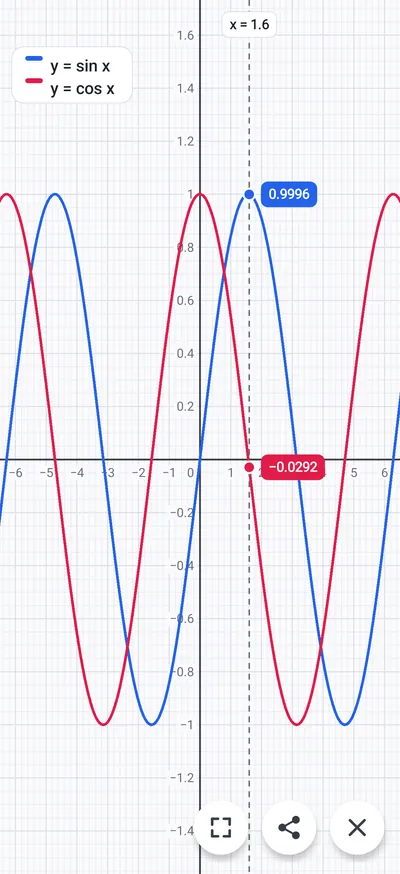
في وضع رسم بياني يبدأ d/dx على الشكل d/dx(□, X) ويرسم ميل الدالة عند كل نقطة. ويبدأ ∫ على الشكل ∫(□, 0, X) ويرسم المساحة ابتداءً من 0. تُرسم X! بدالة غاما. والدالة التي لها قيم عند الأعداد الصحيحة فقط تُرسم كنقاط.
4.2 التنقل في الرسم البياني
- اسحب لتحريك الرسم البياني؛ وقرّب أو بعّد بإصبعين للتكبير والتصغير.
- انقر، أو اسحب الخط المتقطع، للتتبع: تظهر قيمة كل دالة عند تلك الـ x.
- البطاقة في الأعلى تسمّي الدوال، مثل y = sin x.
- الأزرار أسفل اليمين: ملاءمة الرسم البياني للشاشة، مشاركة الرسم البياني (صورة)، إغلاق الرسم البياني. وزر الرجوع يغلقه أيضًا.
4.3 الرسوم ثلاثية الأبعاد
استخدم Y في الدالة لرسم سطح z = f(x, y)، مثلًا sin X cos Y. ومع عدة دوال يفصل بينها : تصبح كل منها سطحًا بلونه الخاص.
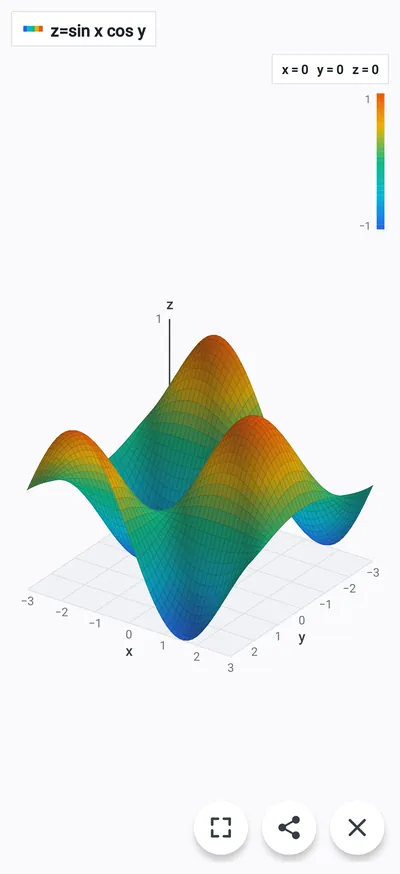
- اسحب لتدوير السطح؛ وقرّب أو بعّد بإصبعين للتكبير والتصغير.
- انقر نقطة لرؤية x وy وz.
- يمتد x وy من −3 إلى 3. يعيد ملاءمة الرسم البياني للشاشة العرض الأول.
5.0وضع معادلة
اختر معادلة بالمفتاح MODE. في هذا الوضع تعطي مفاتيح الصف السفلي من المفاتيح الصغيرة X وY وZ (مكان ° ′ ″ و( و))، ويعطي مفتاح M+ علامة = في المعادلة. الأقواس هي SHIFTY لـ ( وSHIFTZ لـ ). ويعطي مفتاح ENG العلامة : التي تفصل بين المعادلات.
5.1 المعادلات الخطية
اكتب معادلة لكل مجهول، يفصل بينها :، واضغط المفتاح الكبير =. اضغط = مرة أخرى للمجهول التالي.
5.2 المعادلات كثيرة الحدود
اكتب المعادلة، مثل X²+5X−7=0، واضغط =. يظهر الحل الأول؛ اضغط = مرة أخرى للحلول الأخرى.
يمكن أن تحتوي المعادلات على أقواس وكسور ودوال وضع علمي، مثل (X+1)(X−2)=0 أو X²=X+2 أو 2(X+1)+Y=5:X−Y=0.
6.0وضع الأساس
6.1 اختيار الأساس
اختر الأساس بالمفتاح MODE. تظهر الإجابات بالأساس الذي تختاره:
| الأساس | المفاتيح |
|---|---|
| BIN (ثنائي) | SHIFTXNOR |
| OCT (ثماني) | SHIFTXOR |
| DEC (عشري) | SHIFTNOT |
| HEX (ست عشري) | SHIFTNEG |
للأرقام الست عشرية من A إلى F صف مفاتيح خاص بها. الرقم غير الموجود في الأساس، مثل 2 في BIN، لا يُكتب. في هذا الوضع يمكن استخدام المتغيرات X وY وZ وM فقط.
6.2 أعداد بأساس آخر
ضع بادئة قبل العدد لكتابته بأساس آخر:
| الأساس | البادئة | المفاتيح | مثال (45) |
|---|---|---|---|
| BIN | b | b | b101101 |
| OCT | o | SHIFTb | o55 |
| DEC | d | d | d45 |
| HEX | h | SHIFTd | h2D |
6.3 العمليات المنطقية
| العملية | المفتاح |
|---|---|
| و، أو، أو الحصرية، نفي أو الحصرية | ANDORXORXNOR |
| النفي، السالب | NOTNEG |
| إزاحة لليمين، إزاحة لليسار | >>، SHIFT>> (<<) |
| الجمع، الطرح، الضرب، القسمة | +−×÷ |
6.4 نطاقات الأعداد
تُخزَّن الأعداد السالبة بالمتمم الثنائي. القيمة خارج النطاق تعطي Math Error.
| الأساس | الأصغر | الأكبر |
|---|---|---|
| BIN (16 بت) | 1000000000000000 (−32768) | 0111111111111111 (32767) |
| OCT | 20000000000 | 17777777777 |
| DEC | −2147483648 | 2147483647 |
| HEX | 80000000 | 7FFFFFFF |
7.0وضع مركب
اختر مركب بالمفتاح MODE. اكتب الأعداد المركبة بالمفتاح i (مفتاح X⁻¹) على الصورة x + yi، أو بالمفتاحين SHIFTi (∠) على الصورة r∠θ.
| الدالة | المفاتيح |
|---|---|
| السعة | arg (مفتاح ENG) |
| القيمة المطلقة | SHIFTarg (abs) |
| المرافق | SHIFT× (conjg) |
اختر طريقة عرض الإجابات بالمفتاحين SHIFT(*): x + yi أو r∠θ. بعد الإجابة، اضغط مطولًا على = لرؤيتها بالصورة الأخرى.
8.0وضع مصفوفة
اختر مصفوفة بالمفتاح MODE. توجد ثلاث مصفوفات، MatA وMatB وMatC، حتى 6 × 6. تحتفظ MatAns بآخر إجابة مصفوفية.
8.1 الحجم والقيم
- Dim يفتح نافذة الحجم. اختر مصفوفة وحجمها، ثم Apply. الحجم الجديد يمسح قيم تلك المصفوفة.
- SHIFTDim (Edit) ثم مصفوفة يعرضانها للتعديل. اكتب قيمة واضغط =؛ فتُحدَّد الخلية التالية. انقر خلية لتحديدها.
8.2 الحساب
اختر مصفوفة بالمفتاحين SHIFT7 (Mat). فيما يلي، MatA تعني MatA مختارة من تلك القائمة.
| العملية | المفاتيح |
|---|---|
| الضرب في عدد | MatA × 3 = |
| حاصل الضرب | MatA × MatB = |
| المجموع، الفرق | MatA + MatB =، MatA − MatB = |
| المحدد | SHIFT8 (Det) MatA = |
| المعكوس | MatA X⁻¹= |
| المنقول | SHIFT9 (Tran) MatA = |
9.0وضع إحصاء
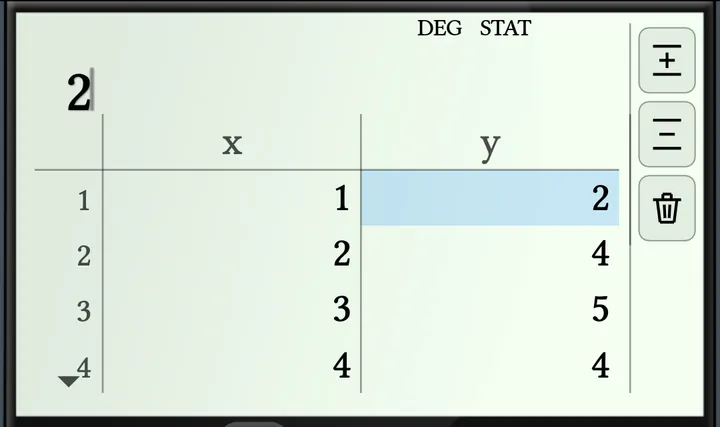
اختر إحصاء بالمفتاح MODE. تعرض الشاشة محرر البيانات: جدولًا بعمود x (وy، وFreq إن أردتهما). تبقى البيانات محفوظة عند مغادرة الوضع أو إغلاق التطبيق.
9.1 إدخال البيانات
- اكتب قيمة واضغط =. تدخل القيمة في الخلية المحددة ويُحدَّد الصف التالي. ويمكن كتابة عملية حساب مثل 1÷3 أو √2.
- = على الصف الفارغ في النهاية يضيف صفًا.
- ▲▼◀▶ تنتقل بين الخلايا، أو انقر خلية.
- لتغيير خلية، حدّدها واكتب القيمة الجديدة. DEL على خلية محددة يحذف صفها.
- لمتغيرين، اكتب عمود x كاملًا أولًا، ثم انقر أول خلية في y واكتب عمود y.
- حتى 160 صفًا. وصف إضافي يُظهر البيانات ممتلئة.
- AC يخفي الجدول ويُظهر سطر الحساب. وSTAT › البيانات › المحرر يُظهر الجدول مرة أخرى.
الأزرار على يمين الجدول تُدرج صفًا، وتحذف الصف، وتحذف كل البيانات. يكون الزر رماديًا حين لا يستطيع فعل شيء.
9.2 قائمة STAT
اضغط STAT (أول مفتاح في الصف الثالث من المفاتيح الصغيرة). تُفتح القائمة داخل الشاشة كمربعات:
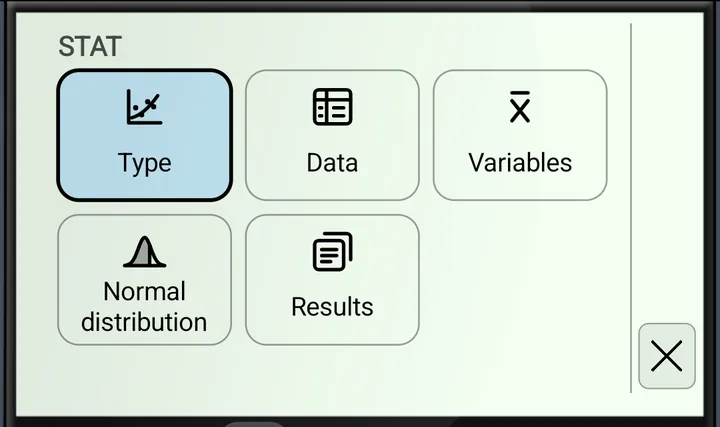
- النوع: متغير واحد، أو انحدار: y=a+bx، y=a+bx+cx²، y=a+b·ln(x)، y=a·e^(bx)، y=a·b^x، y=a·x^b، y=a+b/x. تغيير النوع يُبقي البيانات.
- البيانات: إظهار (أو إخفاء) عمود Freq، إدراج صف، حذف الصف، ترتيب، حذف كل البيانات، المحرر.
- المتغيرات: الإحصاءات كمتغيرات لحساباتك، في مجموعات: المجاميع، المتوسطات والانحرافات، الأدنى والأعلى والربيعيات، والانحدار.
- التوزيع الطبيعي: P( وQ( وR( و▸t.
- النتائج: شاشات النتائج والرسم البياني.
انقر مربعًا، أو تنقّل بالأسهم واضغط =. DEL أو الزر ↩ يرجع قائمة واحدة؛ وAC أو STAT أو الزر × يغلق القائمة.
التكرارات: عند إظهار عمود Freq، يُحسب كل صف بعدد مرات تكراره. التكرارات العشرية والصفر مسموح بها؛ والتكرار السالب يعطي Math Error. وعند إخفاء العمود، يُحسب كل صف مرة واحدة.
ترتيب يرتّب الصفوف ترتيبًا تصاعديًا أو تنازليًا حسب x أو y أو Freq. وحذف كل البيانات يسأل أولًا.
9.3 النتائج
STAT › النتائج يعرض النتائج على الشاشة:
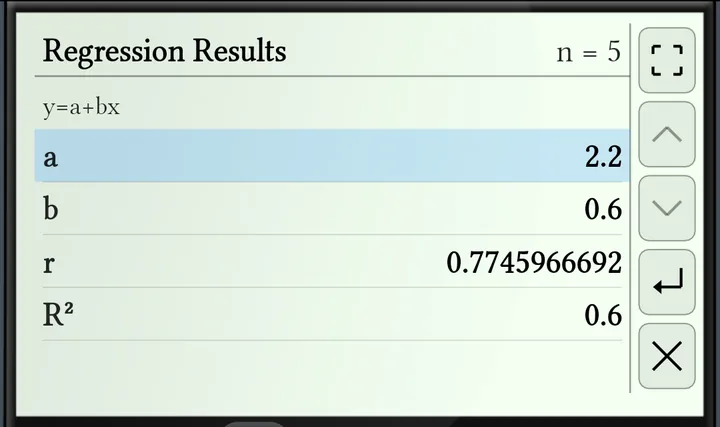
- نتائج متغير واحد: n, x̄, σ²x, σx, s²x, sx، المنوال؛ min(x), Q₁, Med, Q₃, max(x)، المدى، IQR مع مخطط الصندوق؛ Σx, Σx².
- نتائج متغيرين: الشيء نفسه لـ x وy، مع σxy وsxy والمجاميع Σxy, Σx³, Σx²y, Σx⁴.
- نتائج الانحدار: المعادلة مع a وb (وc) وr وR².
- ▲▼ تحدد قيمة؛ و◀▶ تقفزان إلى المجموعة التالية.
- =، أو زر الإدراج، يضع المتغير المحدد في سطر الحساب.
- الأزرار على اليمين: تكبير، صفحة لأعلى، صفحة لأسفل، إدراج وإغلاق. انقر مرتين لتكبير النتائج على الشاشة كلها؛ وزر الرجوع يصغّرها مرة أخرى.
- AC يغلق النتائج.
تُعرض النتائج بعشرة أرقام معنوية. القيمة التي لا يمكن حسابها، مثل sx لقيمة واحدة، تظهر على شكل —. ويسري Fix وSci من صيغة الإجابة (SHIFT(*)) على النتائج أيضًا.
9.4 الإحصاءات في الحسابات
اختر متغيرًا من STAT › المتغيرات، ثم مجموعته. يُكتب في سطر الحساب، حيث يمكنك استخدامه كأي عدد.
- ŷ وx̂ يأتيان بعد عدد: 6ŷ هي قيمة y المقدّرة عند x = 6، و5x̂ قيمة x المقدّرة عند y = 5.
- STAT › التوزيع الطبيعي يعطي P(t) وQ(t) وR(t)، وهي الاحتمالات الطبيعية لـ t = (x − x̄) ÷ σx، و▸t الذي يعطي قيمة t هذه لقيمة x.
9.5 الرسم البياني
STAT › النتائج › رسم بياني يرسم البيانات على الشاشة:
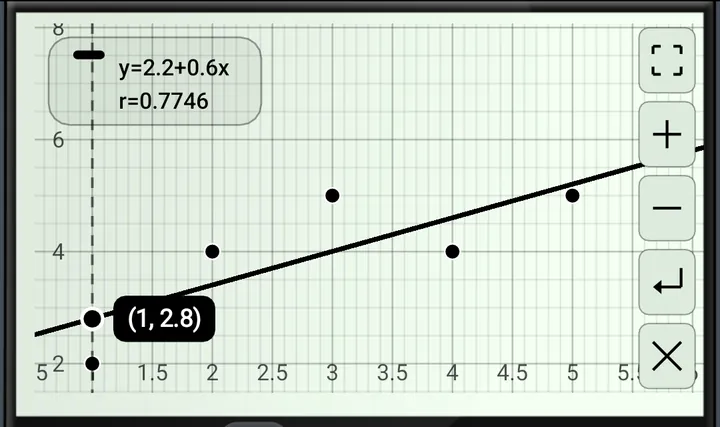
- الانحدار: نقاط البيانات (أكبر حجمًا كلما زاد التكرار) والمنحنى، مع معادلته وr وR². ◀▶ تتحركان على المنحنى و▲▼ تقفزان بين النقاط؛ و= يضع x ŷ في سطر الحساب؛
- متغير واحد: مدرج تكراري وتحته مخطط الصندوق. ◀▶ تحددان عمودًا أو جزءًا من الصندوق؛ والتكبير والتصغير يجعلان الأعمدة أضيق أو أعرض.
اسحب للتحريك، وقرّب أو بعّد بإصبعين للتكبير والتصغير. الأزرار على اليمين: تكبير العرض، تكبير، تصغير، إدراج وإغلاق. عند تكبير العرض يملأ الرسم البياني الشاشة ويمكن تدويره إلى الوضع الأفقي؛ وزر الرجوع أو زر التصغير أو النقر مرتين يصغّره مرة أخرى. AC يغلق الرسم البياني.
9.6 الحفظ والمشاركة
- يبقى الجدول ونوعه وعمود Freq محفوظة عند تغيير الوضع أو إغلاق التطبيق. فقط حذف كل البيانات وإعادة الضبط الكاملة يحذفانها.
- اضغط مطولًا على الشاشة واختر مشاركة التعبير لمشاركة صورة للجدول أو النتائج أو الرسم البياني.
10.0وضع التوزيع
اختر التوزيع بالمفتاح MODE. تُفتح قائمة بالتوزيعات: طبيعي وذو الحدين وبواسون. اختر واحدًا، ثم دالته:
| الدالة | تعطي | القيم |
|---|---|---|
| طبيعي PD | كثافة الاحتمال p عند x | x، μ، σ |
| طبيعي CD | P(الأدنى ≤ X ≤ الأعلى) | الأدنى، الأعلى، μ، σ |
| الطبيعي العكسي | قيمة x التي لها المساحة المعطاة | الطرف، المساحة، μ، σ |
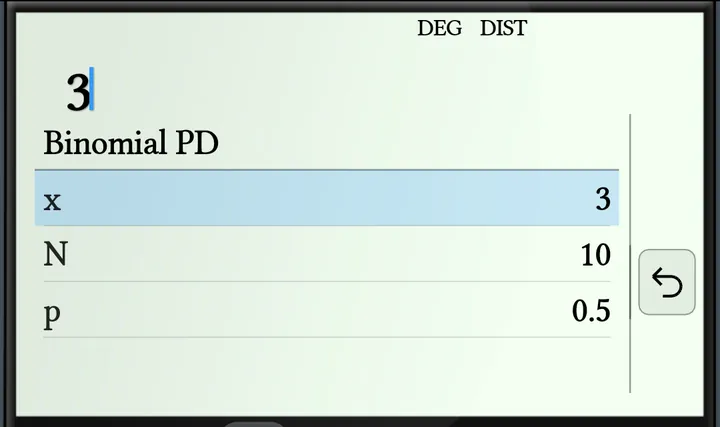
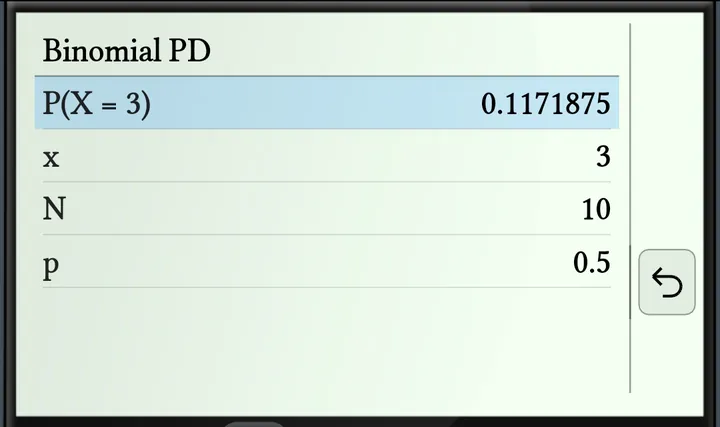
| ذو الحدين PD | P(X = x) | x، N، p |
| ذو الحدين CD | P(X ≤ x) | x، N، p |
| بواسون PD | P(X = x) | x، λ |
| بواسون CD | P(X ≤ x) | x، λ |
الدوال التي فيها x تطلب بعد ذلك متغير (قيمة x واحدة) أو قائمة (حتى 45 قيمة لـ x).
10.1 الحساب
- يعرض النموذج سطرًا لكل قيمة. اكتب قيمة واضغط =: تُحفظ ويُحدَّد السطر التالي. = على السطر الأخير يُجري الحساب.
- SHIFT= (EXE) يُجري الحساب من أي سطر.
- ▲▼ أو النقر تحدد سطرًا آخر.
- تعرض النتيجة الاحتمال مع القيم التي حُسب منها. ويُحفظ أيضًا في Ans.
- = أو AC أو DEL تعيدك إلى النموذج. وDIST (أول مفتاح في الصف الثالث من المفاتيح الصغيرة) يفتح قائمة التوزيعات مرة أخرى.
- زر الرجوع يعود خطوة: من النتيجة إلى النموذج، ثم إلى الدوال والتوزيعات.
10.2 الطبيعي العكسي
السطر الأول هو الطرف: يسار أو يمين أو وسط. اضغط 1 أو 2 أو 3، أو انقر عليه لتغييره. يعطي وسط قيمتين، x₁ وx₂.
10.3 القوائم
- مع قائمة، اكتب قيم x واحدة تلو الأخرى، وبعد كل منها =، بعد القيم الأخرى للدالة.
- = على السطر الفارغ في النهاية، أو SHIFT=، يحسب كل القيم. والقيمة التي تعطي خطأ تُظهره في سطرها فقط.
- الأزرار على اليمين تُدرج قيمة، وتحذف القيمة، وتحذف كل القيم.
- كبّر عرض النتيجة لتراها كجدول. في ذو الحدين وبواسون يعطي عمود ثانٍ الدالة الأخرى أيضًا: P(X ≤ x) بجانب P(X = x).
10.4 من المفيد معرفته
- تبقى الدالة وقيمها والقائمة محفوظة عند تغيير الوضع أو إغلاق التطبيق. وإعادة الضبط الكاملة تعيدها إلى البداية.
- μ وσ والقيم الأخرى مشتركة بين الدوال، فلا تكتبها مرة أخرى.
- x أكبر من N، أو أقل من 0، تعطي احتمالًا قدره 0.
- Argument Error: قيمة x عشرية في ذو الحدين أو بواسون، أو الأدنى أكبر من الأعلى، أو σ ≤ 0، أو p خارج المدى من 0 إلى 1، أو N ليس عددًا صحيحًا، أو λ ≤ 0، أو المساحة ليست بين 0 و1.
- اضغط مطولًا على الشاشة واختر مشاركة التعبير لمشاركة صورة للنموذج أو النتيجة أو القائمة.
11.0القائمة والإعدادات والسمات
11.1 القائمة
افتحها بالمفتاح ≡ على إطار الشاشة أو بالمفتاحين SHIFTDEL. فيها إعدادات، وإعادة الضبط الكاملة، وسياسة الخصوصية والشروط والأحكام، وقيّم التطبيق، وحول، وهذه المساعدة.
إعادة الضبط الكاملة تمسح الذاكرة وبيانات كل الأوضاع والإعدادات، وتعود إلى وضع علمي. ولا تسأل أولًا.
11.2 الإعدادات
- السمات: انقر معاينة لاختيار مظهر الحاسبة: Jet Black أو Classic أو Metallic أو Flat. وتأتي Rose وCobalt مع RealMax Pro.
- ردود فعل الاهتزاز: اهتزاز عند الضغط على مفتاح.
- إبقاء الشاشة مضاءة: لا تنطفئ الشاشة ما دامت الحاسبة مفتوحة.
- قفل تدوير الشاشة: إبقاء الحاسبة كما هي عند تدوير الهاتف.
11.3 RealMax Pro
RealMax Pro بلا إعلانات ويضيف السمتين Rose وCobalt. وعلى Android فيه أيضًا نافذة عائمة: حاسبة تبقى فوق التطبيقات الأخرى.
- افتحها من القائمة (نافذة عائمة)، أو بالضغط مطولًا على أيقونة التطبيق، أو فعّل البدء في نافذة عائمة في الإعدادات. في المرة الأولى يطلب Android إذن الظهور فوق التطبيقات الأخرى.
- اسحب شريط عنوانها لتحريكها والزاوية ◢ لتغيير حجمها. ◐ يغيّر درجة شفافيتها، و– يجعلها فقاعة صغيرة (انقر الفقاعة لإعادتها)، و× يغلقها.
- كل الأوضاع والقوائم والرسوم البيانية تعمل في النافذة.
12.0رسائل الخطأ
| الرسالة | المعنى |
|---|---|
| Syntax Error | لا يمكن قراءة التعبير، مثلًا عدد ناقص أو عامل في غير مكانه. صحّحه واضغط = مرة أخرى. |
| Math Error | لا يمكن حساب الإجابة، مثلًا القسمة على 0 أو عدد كبير جدًا. |
| Argument Error | قيمة خارج ما تسمح به الدالة، مثل احتمال أكبر من 1. |
| البيانات ممتلئة | جدول وضع إحصاء فيه 160 صفًا بالفعل. |